
 Сервисы
В какой программе делать презентацию: сервисы и способы
Если нужен редактируемый PPTX с максимальным контролем над каждым элементом, чаще всего подойдет PowerPoint.

 12 мин чтения
Выбирать программу только по количеству шаблонов или красивому интерфейсу не стоит. Важнее заранее понять, какой результат нужен в конце, кто будет редактировать файл и где презентацию предстоит показывать. Один и тот же сервис может отлично подходить для создания слайдов и оказаться неудобным при передаче заказчику или экспорте в PowerPoint.
Сначала определите не программу, а результат
Вопрос «в какой программе делать презентацию» лучше начинать не с названий сервисов, а с конечного сценария. Студенту может понадобиться PPTX для преподавателя, менеджеру — общий файл для команды, спикеру — надежная версия для показа на чужом компьютере, а заказчику — презентация, которую он сможет сам редактировать после передачи.
В каком формате должна быть готовая презентация
Если от вас требуют PowerPoint, это сразу сужает выбор. Создавать презентацию можно и в стороннем сервисе, но тогда важно не только наличие экспорта в PPTX, а то, что именно получится после скачивания.
В одном случае заголовки, изображения и фигуры останутся отдельными редактируемыми объектами. В другом часть оформления может измениться. Бывает и так, что весь слайд фактически превращается в картинку внутри файла PowerPoint: показать его можно, а быстро заменить отдельный текст или диаграмму уже не получится.
Если презентацию нужно только показать, требования могут быть проще. Для обычного последовательного выступления иногда достаточно PDF: он меньше зависит от конкретного редактора и установленных шрифтов. Но такой вариант не подходит, если важны видео, анимация, сложные переходы или дальнейшее редактирование.
Онлайн-ссылка удобна, когда презентацию смотрят в браузере и не нужно пересылать новую версию после каждой правки. Однако в таком сценарии появляется зависимость от доступа к сервису и интернету.
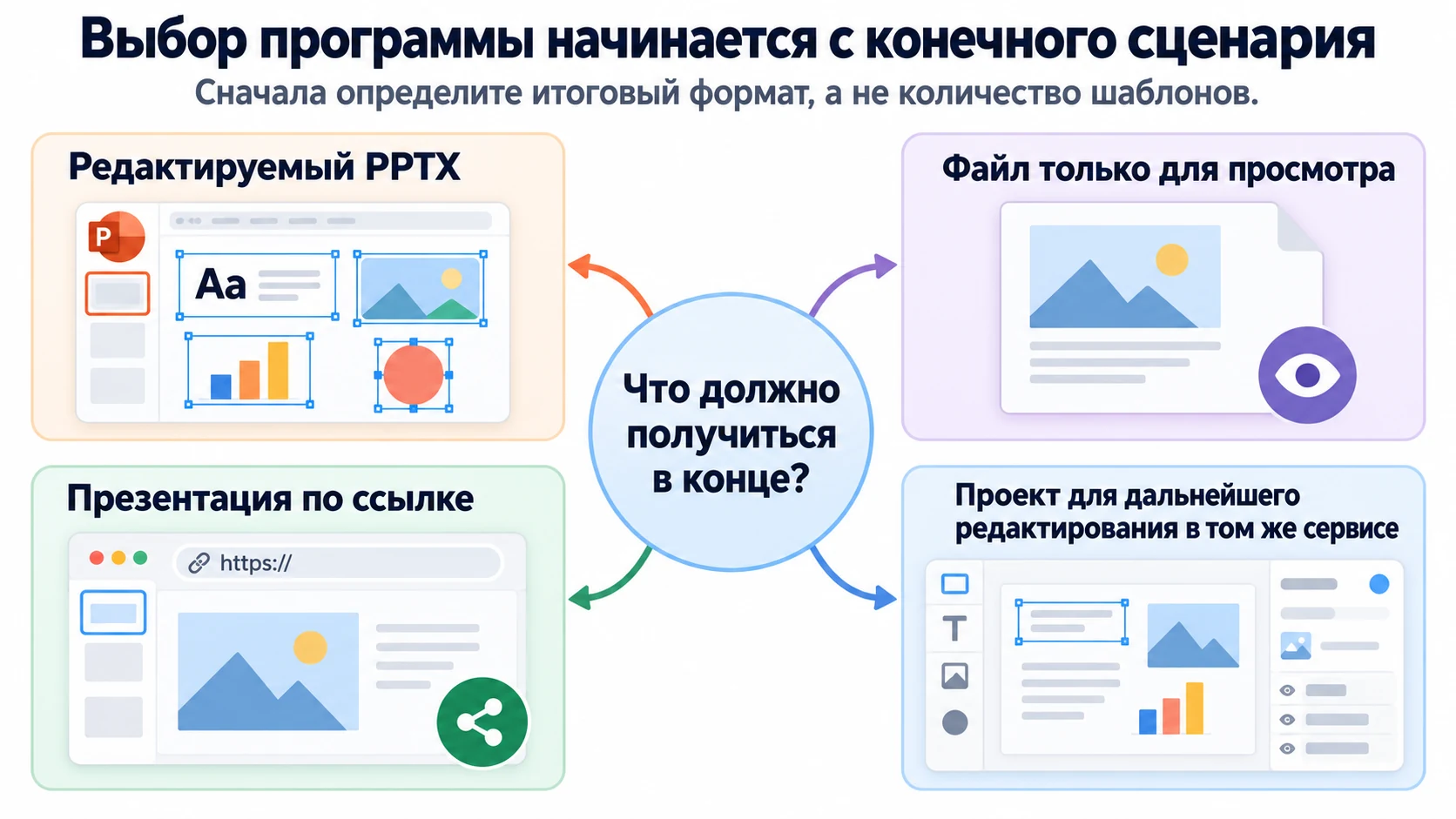
До начала работы полезно определить один из четырех вариантов:
- нужен редактируемый PPTX;
- нужен файл только для просмотра;
- нужна презентация по ссылке;
- нужен проект, который будут дальше редактировать внутри того же сервиса.
Кто будет редактировать файл после вас
Если вы делаете презентацию для себя и будете показывать ее со своего устройства, можно выбирать почти любой удобный инструмент. Ситуация меняется, если файл получает другой человек.
Например, заказчик может попросить «презентацию в PowerPoint», подразумевая, что он сможет менять тексты, фотографии и цифры. Формально корректный PPTX, в котором каждый слайд вставлен одной картинкой, эту задачу не решит.
Если над презентацией работают несколько человек, важнее становится совместное редактирование. Вместо нескольких файлов с разными версиями удобнее один облачный документ, где видны актуальные изменения и комментарии.
Но если файл делает один человек, а остальные только смотрят финальный результат, командные функции могут вообще не влиять на выбор. Удобная программа для автора и удобный формат для получателя — не всегда одно и то же.
PowerPoint: когда нужен максимальный контроль
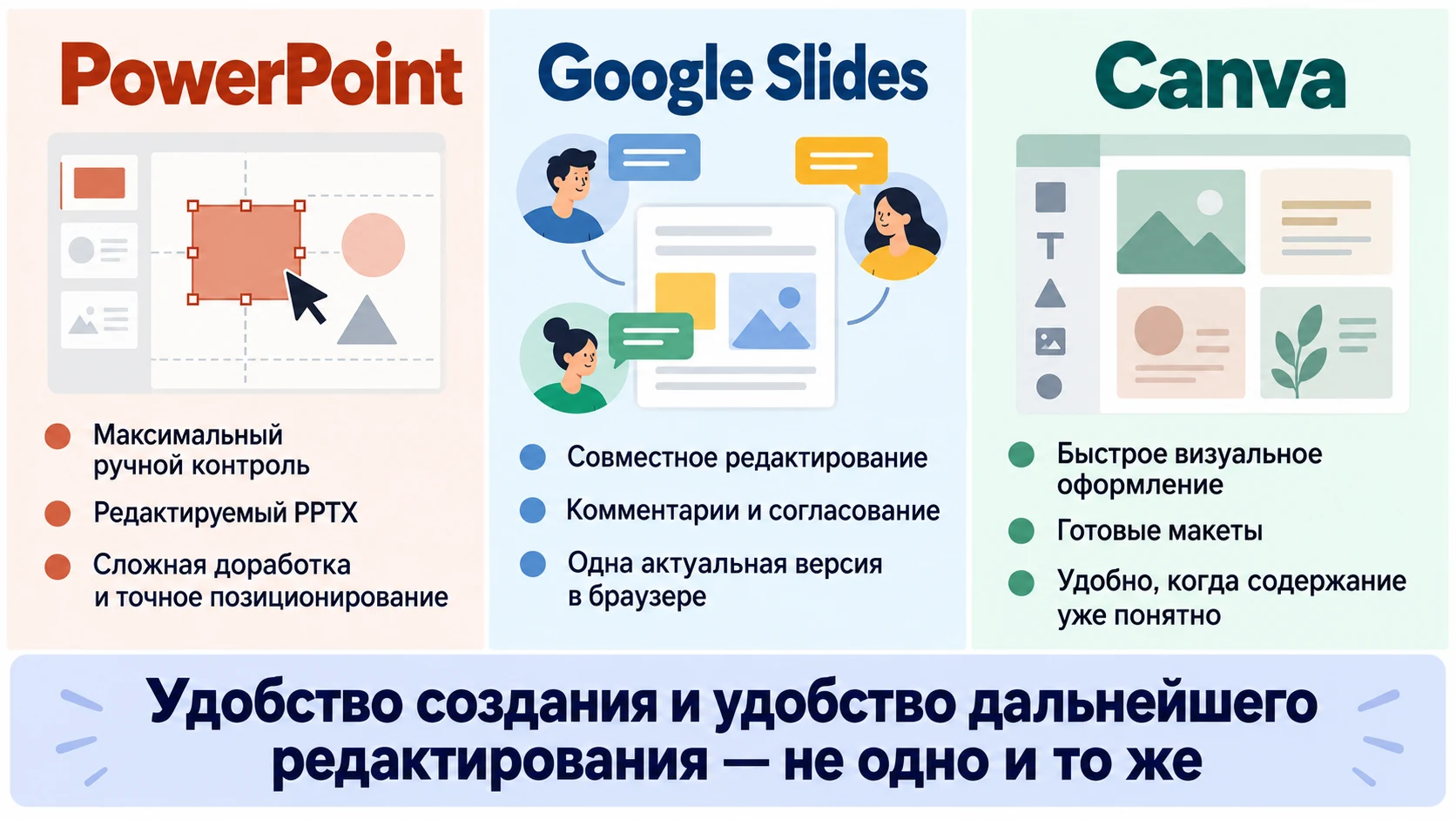
PowerPoint логичен, когда результат должен дальше жить именно в формате PowerPoint. Особенно это важно для корпоративных презентаций, файлов с большим количеством ручной доработки и материалов, которые затем будут менять другие сотрудники.
Главное преимущество здесь не в количестве функций само по себе, а в отсутствии лишнего этапа конвертации. Презентация создается в той же среде, в которой ее собираются открывать, править и дополнять.
PowerPoint особенно уместен, если используются:
- корпоративные шаблоны и мастер-слайды;
- фирменные шрифты и цвета;
- сложные диаграммы;
- анимация отдельных объектов;
- нестандартная сетка и точное позиционирование;
- много элементов, которые должны оставаться редактируемыми.
Еще один плюс — детальный ручной контроль. Можно отдельно менять размеры объектов, выравнивать элементы, работать со слоями и настраивать сценарий показа. Это полезно, если презентация должна строго соответствовать требованиям бренда или внутреннему шаблону.
При этом PowerPoint уже нельзя считать только ручным редактором: в современных версиях появились AI-функции, которые помогают получить первоначальный вариант презентации по запросу или исходным материалам. Но сама среда по-прежнему остается прежде всего инструментом для точной дальнейшей доработки.
Если же нужно собрать несколько простых слайдов по готовому тексту, а точная настройка каждого объекта не требуется, большая функциональность PowerPoint может не дать заметного выигрыша во времени.
Google Slides: когда важнее совместная работа
Google Slides стоит выбирать, когда главное ограничение — не сложность дизайна, а работа нескольких людей над одним материалом.
В облачном документе участники могут редактировать презентацию, оставлять комментарии и работать с одной актуальной версией вместо постоянной пересылки новых файлов. Это особенно удобно для презентаций, которые проходят несколько раундов согласования.
Google Slides подходит, если важны:
- совместное редактирование;
- комментарии и согласование;
- доступ по ссылке;
- работа с разных компьютеров;
- быстрые правки перед встречей;
- возможность работать в браузере.
При заранее настроенном офлайн-доступе презентацию можно редактировать и без постоянного подключения к сети. Но перед важным выступлением все равно лучше проверить конкретный сценарий показа, а не рассчитывать на облако в последний момент.
Если презентацию делает один человек, никто не будет ее совместно править, а конечный файл требует серьезной доработки в PowerPoint, преимущество Google Slides становится менее значимым. Этот сервис стоит выбирать не потому, что он «проще», а потому, что он хорошо решает именно командную задачу.
Canva: когда нужно быстро получить аккуратный дизайн
Canva полезна, когда содержание уже более-менее понятно, но не хочется вручную строить композицию каждого слайда. Готовые визуальные макеты позволяют быстрее получить цельное оформление без глубокого погружения в верстку.
Такой подход хорошо подходит для коротких учебных презентаций, клиентских предложений, портфолио, визуальных отчетов и слайдов для выступления.
Сильная сторона Canva — скорость оформления. Пользователь выбирает подходящий шаблон, заменяет текст и изображения, перестраивает отдельные блоки и не начинает каждый экран с пустого листа.
Но удобство создания и удобство дальнейшего редактирования в PowerPoint — разные вещи. Если презентация останется внутри сервиса или будет показываться в готовом виде, это может вообще не быть проблемой. Если же файл нужно передать в PowerPoint, экспорт лучше проверить заранее: при переносе между редакторами могут измениться шрифты, положение объектов и отдельные эффекты.
Canva особенно логична, когда задача звучит так: «нужно быстро получить визуально аккуратную презентацию». Если же главное требование — долго и регулярно редактировать файл в PowerPoint, критерии выбора уже другие.
Keynote и Prezi: когда стандартный сценарий не подходит
Keynote — для работы в экосистеме Apple
Keynote удобен тем, кто уже работает на Mac, iPad или iPhone и не планирует постоянно переносить презентацию между разными средами. Внутри экосистемы Apple он дает последовательный рабочий процесс: создать слайды, внести правки и показать материал без промежуточной конвертации.
Презентацию можно экспортировать в PowerPoint, а работа через iCloud позволяет открыть проект в браузере. Поэтому сам по себе факт, что получатель использует Windows, еще не исключает Keynote.
Но если PPTX затем будут активно редактировать в PowerPoint, важнее уже качество конвертации. В корпоративном документообороте, где один файл проходит через нескольких пользователей, создание презентации сразу в целевой среде часто снижает риск лишних исправлений.
Prezi — когда важна нелинейная подача
Prezi отличается не столько набором инструментов, сколько логикой показа. Вместо обычной последовательности слайдов материал может быть размещен внутри общей визуальной области, а рассказ строится на переходах между ее частями.
Это удобно, когда нужно сначала показать общую систему, затем приблизить отдельный элемент, перейти к другому и позже снова вернуться к общей картине.
Однако при экспорте в обычный PowerPoint такая пространственная логика превращается в последовательность статичных слайдов. Содержание сохраняется, но часть исходного эффекта теряется. Поэтому выбирать Prezi стоит только тогда, когда нелинейная подача действительно помогает объяснить материал, а не просто выглядит необычно.
AI-генераторы: когда есть материал, но нет готовых слайдов
Главное отличие AI-сервисов от классических редакторов находится не в дизайне, а в точке, с которой начинается работа.
В обычном редакторе пользователь сам решает, сколько будет слайдов, какие тезисы поместить на каждый и в какой последовательности раскрывать тему. Программа помогает оформить уже принятое решение.
Шаблонный конструктор сокращает следующий этап: структура остается за человеком, но не нужно самостоятельно придумывать композицию каждого экрана.
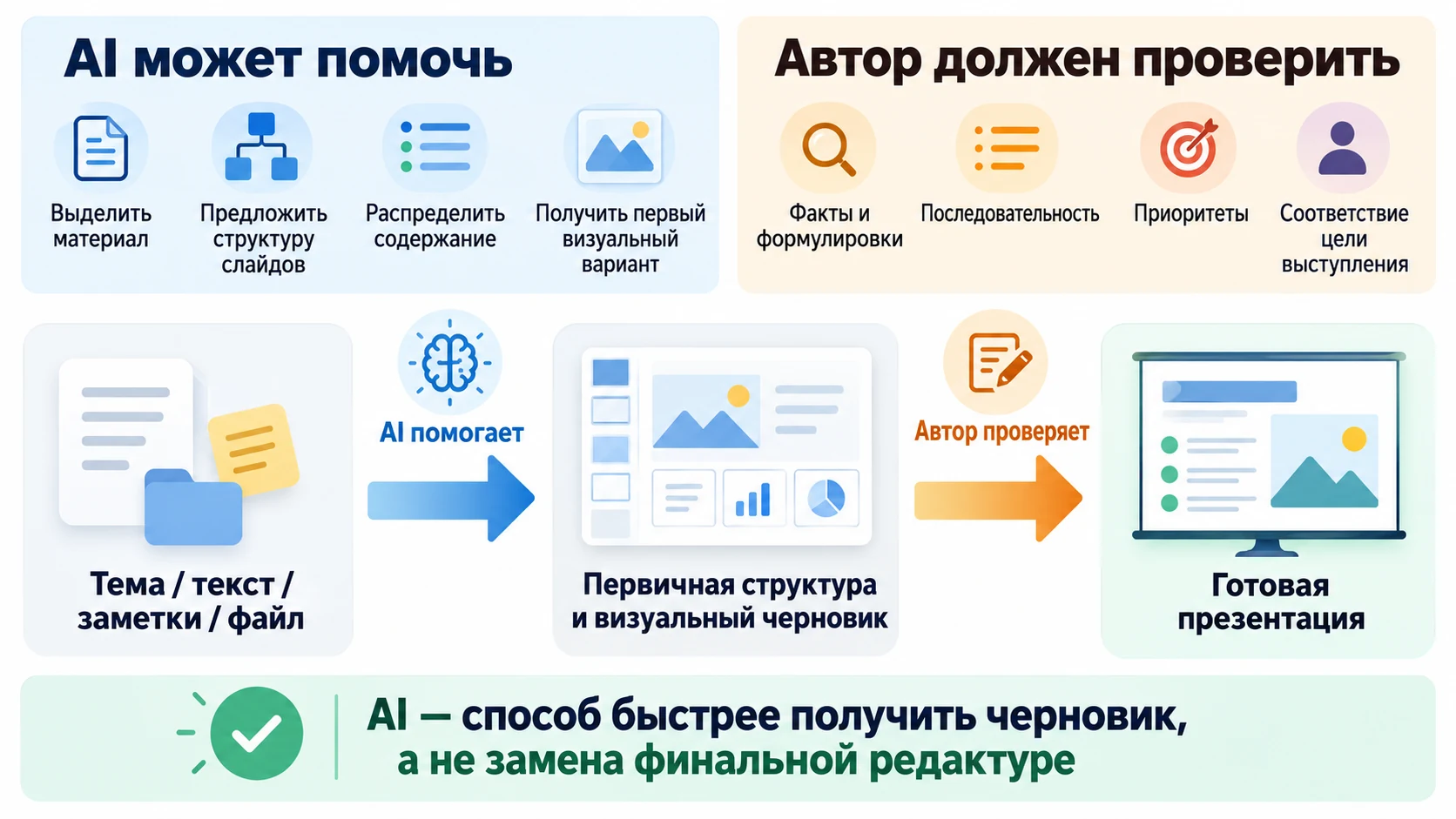
AI-генератор может подключиться еще раньше — когда есть тема, текст, заметки или файл, но нет готовой структуры презентации. Он помогает превратить исходный материал в последовательность слайдов и получить первичный визуальный вариант.
Условно ручной процесс выглядит так:
- изучить исходник;
- выделить основные мысли;
- придумать структуру;
- определить количество слайдов;
- распределить материал;
- сформулировать заголовки;
- оформить каждый слайд.
При использовании готового шаблона первые этапы в основном остаются за автором. AI-подход полезен именно тогда, когда узкое место находится раньше дизайна: нужно сначала понять, как превратить материал в презентацию.
Если задача начинается с темы, текста или файла, можно сгенерировать презентацию и получить стартовую структуру для дальнейшей проверки и доработки вместо ручной сборки каждого слайда с нуля.
Такой сценарий особенно полезен, если:
- нужно превратить большой текст в презентацию;
- есть документ, но нет структуры выступления;
- сложно начать с пустого слайда;
- нужен первый вариант для обсуждения;
- больше всего времени уходит на распределение содержания, а не на финальный дизайн.
При этом скорость первого результата не равна скорости всей работы. Если структура не подходит задаче, факты требуют исправления или экспорт неудобен для дальнейшей доработки, первоначальная экономия времени быстро исчезает.
Что AI все равно не должен решать вместо автора
Автоматическая генерация не отменяет содержательную проверку. Визуально аккуратный слайд может быть слабым по смыслу: заголовок не соответствует выводу, важный аргумент оказался второстепенным, а связанные тезисы разнесены по разным частям презентации.
Проверяйте факты и формулировки
Если AI добавил сведения, которых не было в исходном материале, их нельзя считать достоверными автоматически. Для учебных, исследовательских и коммерческих презентаций нужно перепроверять цифры, даты, термины, названия и выводы.
Проверяйте последовательность
Презентация — это не набор коротких пересказов. Слайды должны вести аудиторию к нужному выводу. Структура «проблема — причины — решение — действие» работает иначе, чем «определение — история — преимущества — вывод». Формально логичный план может не соответствовать цели конкретного выступления.
Проверяйте приоритеты
Один и тот же исходный материал можно подать по-разному. Для руководителя главным может быть экономический эффект, для технической команды — надежность решения, для преподавателя — ход исследования. AI не всегда способен определить этот приоритет без точного контекста.
Поэтому оптимальный подход — использовать автоматическую генерацию как способ быстрее получить содержательный черновик, а не как замену финальной редактуре.
Экспорт в PPTX: почему одной кнопки недостаточно
Фразы «можно скачать в PowerPoint» и «получите редактируемый PowerPoint» звучат похоже, но могут означать разные вещи. Расширение .pptx показывает, чем файл можно открыть, однако ничего не говорит о том, как устроены элементы внутри.
Редактируемый PPTX и PPTX из картинок — не одно и то же
Представьте два внешне одинаковых файла. В первом заголовок остается текстовым блоком, изображение можно заменить, фигуры — передвинуть, а диаграмму — изменить. Во втором каждый слайд вставлен в PowerPoint одной картинкой.
Для показа разница почти незаметна. Для дальнейшей работы она принципиальна.
Статичный вариант подойдет, если презентацию нужно только открыть и показать. Он станет проблемой, если заказчик через неделю попросит заменить цифры, поменять фотографию или добавить новый пункт на существующий слайд.
Если дальнейшее редактирование важно, проверяйте не только пункт «есть экспорт в PPTX», но и конкретные возможности:
Cгенерировать презентацию онлайн
- остается ли текст текстом;
- можно ли перемещать отдельные объекты;
- редактируются ли фигуры и диаграммы;
- можно ли заменить изображение без пересборки слайда;
- удобно ли продолжать работу уже внутри PowerPoint.
Что может измениться после экспорта
Даже редактируемый PPTX не гарантирует полного визуального совпадения с исходником. Разные программы по-разному обрабатывают текст, эффекты и расположение элементов.
Частая проблема — шрифты. Если нужного шрифта нет на компьютере, программа заменит его другим. Из-за этого строка может стать длиннее, заголовок перенесется, а соседние элементы сместятся.
Также стоит отдельно проверять анимацию, переходы, видео и интерактивные компоненты. Чем сильнее презентация зависит от специфических функций конкретной платформы, тем внимательнее нужно относиться к переносу.
Сделайте тест на 2–3 слайда до основной работы
Один из самых дорогих по времени сценариев — сначала полностью оформить большую презентацию, а потом обнаружить системную проблему с экспортом.
Гораздо эффективнее собрать несколько тестовых слайдов до основной работы. Они должны включать разные типы контента: обычный текстовый слайд, более сложную композицию с изображениями и один критичный для проекта элемент — например диаграмму, видео или анимацию.
После этого:
- экспортируйте тестовую презентацию в конечный формат;
- откройте ее в программе, которой будет пользоваться получатель;
- попробуйте изменить текст;
- переместите несколько объектов;
- проверьте шрифты и переносы строк;
- запустите режим показа;
- проверьте сложные элементы.
Если все работает ожидаемо, можно собирать полную версию. Если нет, проблему обнаружили в тот момент, когда сменить инструмент или способ работы еще относительно легко.
Как выбрать программу по тому, что у вас уже есть
Есть готовая структура и понятно, что будет на каждом слайде
В такой ситуации основная содержательная работа уже сделана. Выбирайте редактор по конечному формату, необходимости совместной работы и степени ручного контроля. Для точной работы подойдет PowerPoint, для команды — Google Slides, для Apple-среды — Keynote.
Есть структура, но оформление отнимает слишком много времени
Это сценарий для шаблонного конструктора. Пользователь уже знает, что хочет сказать, но не хочет вручную решать, куда поставить изображение, какого размера сделать заголовок и как расположить несколько смысловых блоков.
Есть текст или документ, но нет структуры слайдов
Здесь сложность находится не в переносе текста в редактор, а в том, чтобы решить, что оставить, какие тезисы объединить и где должен начинаться следующий слайд. Именно в таком сценарии AI-генератор способен сократить больше этапов, чем обычный шаблон.
Есть только тема
Сначала нужен черновой план: какие вопросы раскрыть, в какой последовательности и сколько смысловых блоков потребуется. AI может помочь получить стартовый вариант, но чем меньше исходных данных, тем внимательнее нужно проверять содержание, потому что больше решений система принимает самостоятельно.
Есть обязательный корпоративный шаблон
В этом случае выбор часто уже сделан за пользователя. Если компания требует конкретные мастер-слайды, сетки, фирменные шрифты и другие элементы, создание презентации в сторонней среде только ради последующего экспорта может добавить лишнюю работу.
Когда типовой совет не работает
Простая формула «PowerPoint для работы, Canva для дизайна, Google Slides для команды» полезна только как старт. В реальных проектах есть ограничения, которые могут перевесить общие преимущества сервиса.
Файл будет редактировать другой человек
Можно сделать эффектную презентацию в сервисе, которым получатель никогда не пользуется. Для разового показа это не проблема. Для передачи исходника — уже проблема. Если клиент должен сам обновлять данные и добавлять новые слайды, нужно заранее оценить удобство дальнейшей работы.
Презентацию будут показывать с чужого компьютера
На другом устройстве может отсутствовать нужный шрифт, использоваться другая версия программы или быть ограничен доступ к онлайн-сервисам. Для важного выступления разумно иметь основной файл и резервную версию, которую можно открыть локально.
В презентации много анимации и видео
Чем больше рассказ зависит от эффектов конкретной программы, тем осторожнее нужно относиться к конвертации. PDF может быть хорошей страховочной копией статичных слайдов, но не заменит презентацию, где смысл строится на появлении объектов или видео.
Исходный материал плохо подходит для автоматического разбора
Если документ состоит в основном из сканов и изображений, а текста в нем мало или он плохо извлекается, AI-сервис получит меньше материала для построения структуры. В таких случаях полезно сначала подготовить текстовую основу или хотя бы проверить, насколько полно система распознала исходник.
Частые ошибки при выборе программы
Выбирать только по красивым шаблонам
Шаблон ускоряет оформление, но ничего не говорит о том, насколько удобно будет передавать и редактировать итоговый файл. Для одноразового выступления визуальная сторона может быть главным критерием, для рабочего документа — нет.
Проверять экспорт только в самом конце
Если после переноса смещается один элемент, исправить тестовый файл легко. Если проблема повторяется на десятках слайдов, она превращается в отдельный объем работы.
Считать любой PPTX одинаково удобным
Расширение файла отвечает на вопрос «чем его открыть», но не на вопрос «насколько легко его изменить». Для статичного показа и для регулярного обновления нужны разные уровни редактируемости.
Брать самый мощный редактор для простой задачи
Большое количество функций полезно только тогда, когда ими действительно пользуются. Для нескольких простых слайдов по готовому тексту сложная ручная среда может быть избыточной. И наоборот: для корпоративной презентации с постоянной доработкой слишком простой конструктор может быстро начать мешать.
Считать AI заменой содержательной работе
Готовый дизайн создает ощущение завершенности, но презентацию все равно нужно проверить как редактор, как зритель и как выступающий: верны ли факты, понятна ли мысль каждого слайда и помогает ли последовательность рассказу.
Считать «бесплатно» одним универсальным критерием
Для одного пользователя важно бесплатно начать работу, для другого — без ограничений экспортировать конечный файл, для третьего — не получить дополнительный брендинг. Поэтому бесплатность нужно оценивать по тому этапу, который критичен для конкретной задачи.
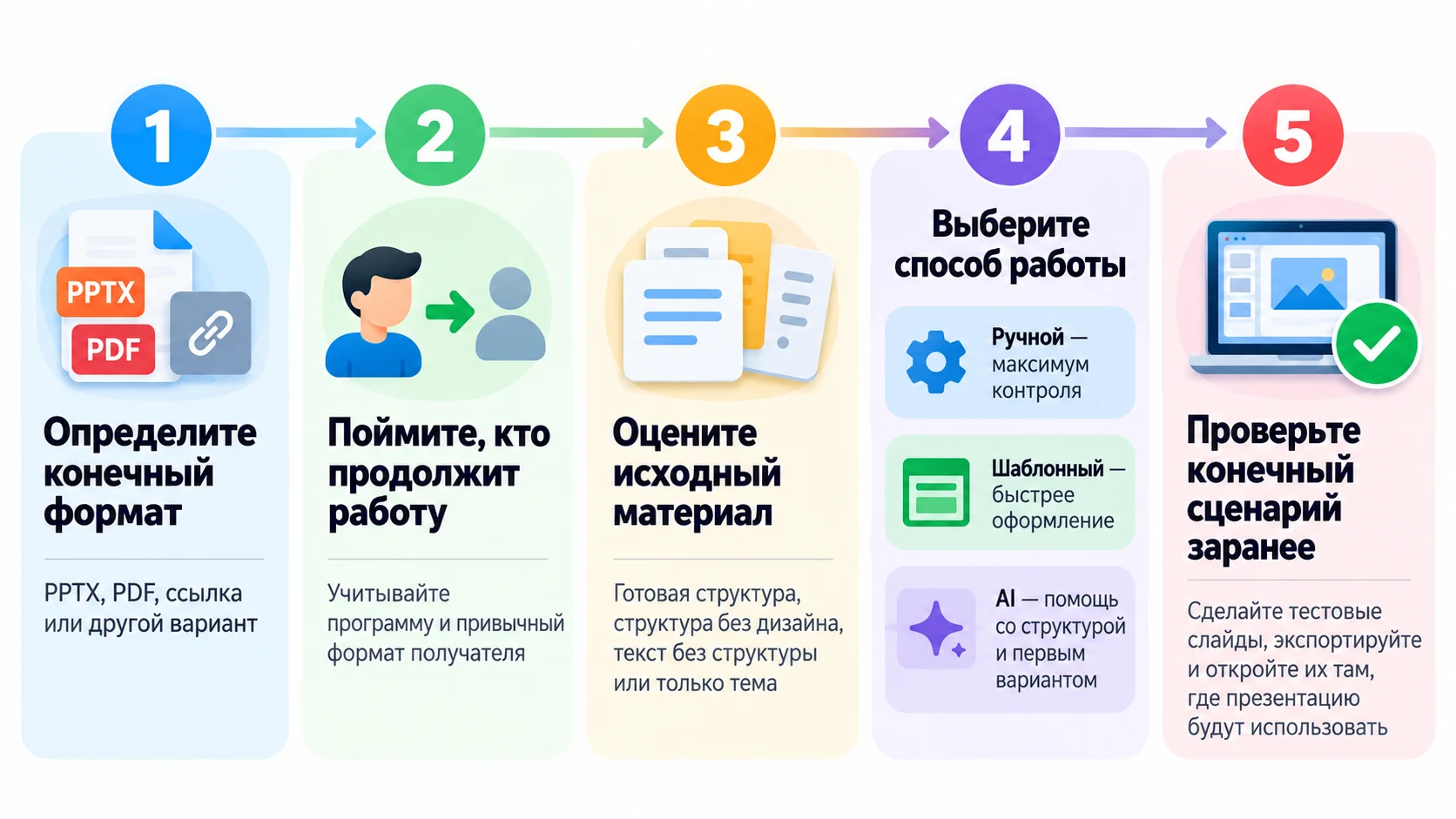
Как выбрать программу: алгоритм из пяти шагов
- Определите конечный формат. Сначала решите, нужен ли PPTX, PDF, ссылка или другой вариант.
- Поймите, кто продолжит работу. Если файл будут редактировать другие, учитывайте их программу и привычный формат.
- Оцените исходный материал. Готовая структура требует редактора, готовая структура без дизайна — шаблонного конструктора, текст без структуры — AI-подхода.
- Выберите способ работы. Ручной дает максимум контроля, шаблонный ускоряет оформление, AI сокращает часть работы со структурой и первым вариантом.
- Проверьте конечный сценарий заранее. Сделайте несколько тестовых слайдов, экспортируйте их и откройте там, где презентацию будут использовать.
Если нужен максимально предсказуемый PPTX для активного редактирования, логичнее начинать с PowerPoint. Если над материалом одновременно работает команда — с Google Slides. Если содержание уже понятно, а сложность в оформлении — с Canva или другим шаблонным конструктором. Если рабочая среда построена вокруг устройств Apple — с Keynote. Если важна нелинейная подача — с Prezi. Если же есть тема, текст или файл, но нет готовой структуры, разумнее начать с AI-генератора и затем проверить получившийся результат.
Часто задаваемые вопросы
Короткие ответы по теме статьи.
Какая программа лучше всего подходит для презентаций?
Универсально лучшей программы нет. PowerPoint удобен для редактируемого PPTX и точной ручной работы, Google Slides — для совместного редактирования, Canva — для быстрого визуального оформления, а AI-генераторы — когда сначала нужно превратить тему или исходный материал в структуру слайдов.
В какой программе проще всего сделать презентацию новичку?
Если содержание уже готово, проще начать с шаблонного конструктора вроде Canva. Если есть только тема или текст и сложно придумать структуру, новичку может быть удобнее AI-генератор, который создает первый вариант презентации для дальнейшей правки.
Что выбрать, если презентацию потом нужно редактировать в PowerPoint?
Самый предсказуемый вариант — создавать ее сразу в PowerPoint. Если используется сторонний сервис, заранее проверьте экспорт: текст и другие элементы должны оставаться редактируемыми, а не превращаться в изображения.
Можно ли делать презентацию онлайн без установки программы?
Да. Для работы в браузере подходят Google Slides, Canva и различные AI-сервисы. Но если итоговый файл нужно передать в другой редактор, заранее проверьте экспорт и совместимость.
Когда AI-генератор презентаций полезнее обычного редактора?
Он особенно полезен, когда на старте есть тема, текст, заметки или документ, но нет готовой структуры слайдов. Если структура уже продумана и требуется только точная ручная верстка, обычный редактор может быть удобнее.