
 Гайды
ГайдыКак сделать презентацию с нуля: пошаговая инструкция
Чтобы сделать презентацию с нуля, не начинайте с шаблона, фона или поиска красивых картинок.

 10 мин чтения
Рабочая последовательность выглядит так: цель → аудитория → материал → структура → слайды → текст → дизайн → проверка. Такой порядок помогает не тратить время на оформление экранов, которые позже придётся перестраивать из-за изменений в логике.
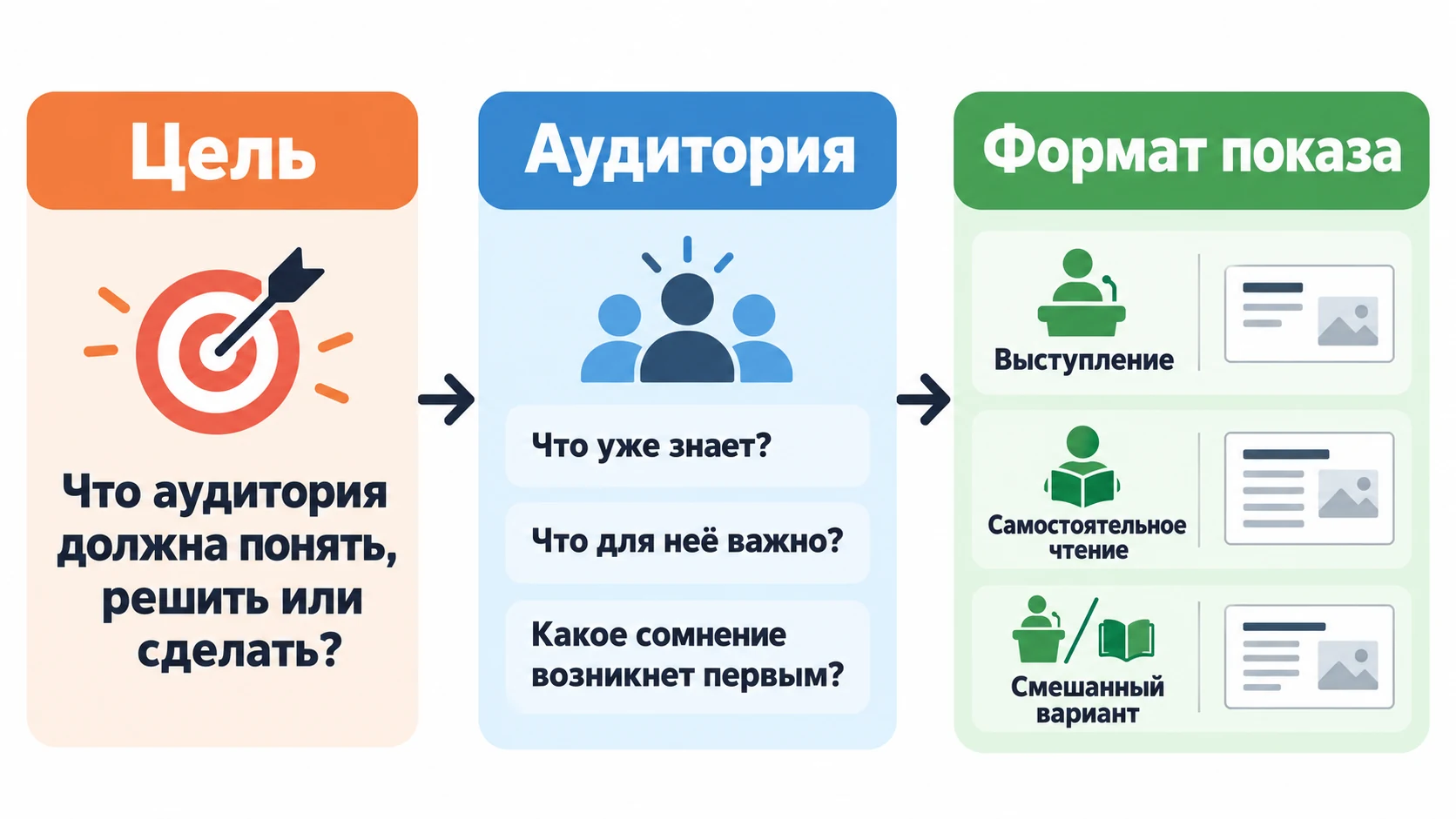
С чего начать презентацию: цель, аудитория и формат показа
Тема презентации и её задача — не одно и то же. Формулировка «презентация нового проекта» говорит только о содержании. Рабочая цель должна объяснять, что аудитория должна понять, решить или сделать после просмотра.
Например, вместо «рассказать о продукте» можно поставить задачу «показать клиенту, какую проблему решает продукт и почему его стоит рассмотреть». Вместо «подготовить отчёт за квартал» — «объяснить причины изменения показателей и предложить следующие действия».
Такая формулировка помогает отбирать материал. Каждый факт, график и раздел можно проверить вопросом: приближает ли он аудиторию к нужному выводу? Если нет, его стоит убрать, перенести в приложение или оставить для ответов на вопросы.
Определите, кому вы показываете презентацию
Один и тот же материал приходится по-разному объяснять разным людям. Руководителю обычно важны выводы, риски, сроки и решение. Специалисту — методика, ограничения и детали. Потенциальному клиенту — его задача, ценность решения и понятный следующий шаг.
Перед сборкой слайдов ответьте на три вопроса:
- что аудитория уже знает по теме;
- что для неё действительно важно;
- какое сомнение или вопрос возникнет первым.
Если слушатели хорошо знакомы с предметом, длинное вступление будет тормозить презентацию. Если тема для них новая, переход сразу к сложным данным оставит их без контекста.
Решите, презентацию будут показывать или читать
Презентация для выступления работает вместе со спикером. На экране можно оставить вывод, число, схему или короткий список, а объяснения дать устно.
Презентация для самостоятельного чтения должна быть понятна без автора рядом. В ней обычно требуется больше подписей, пояснений и контекста.
Есть и смешанный вариант: файл сначала показывают на встрече, а затем отправляют участникам. Тогда слайды должны оставаться понятными после выступления, но не превращаться в страницы сплошного текста.
Как превратить тему или исходный материал в структуру
После постановки задачи не спешите открывать редактор и создавать пустые слайды. Сначала соберите смысловой каркас. В результате у вас должен появиться короткий список тезисов в логическом порядке.
Если есть только тема, сформулируйте одним предложением главную мысль, которую должна запомнить аудитория. Затем разложите её на доказательства и промежуточные выводы.
Например, тема «автоматизация обработки заявок» сама по себе не задаёт структуру. Рабочая логика может выглядеть так: как процесс устроен сейчас → где возникают задержки → к чему они приводят → что можно изменить → как будет выглядеть новый процесс.
Если материала слишком много
Когда исходником служит большой документ, отчёт или набор заметок, не нужно сразу решать, какой абзац попадёт на какой слайд. Сначала сократите материал до тезисов.
Возьмём исходную формулировку: «В течение последних месяцев команда поддержки фиксировала рост обращений пользователей, значительная часть которых была связана с трудностями при регистрации и восстановлении доступа».
Для структуры презентации её можно сократить до тезиса: «Сложности при регистрации и восстановлении доступа стали одной из причин роста обращений».
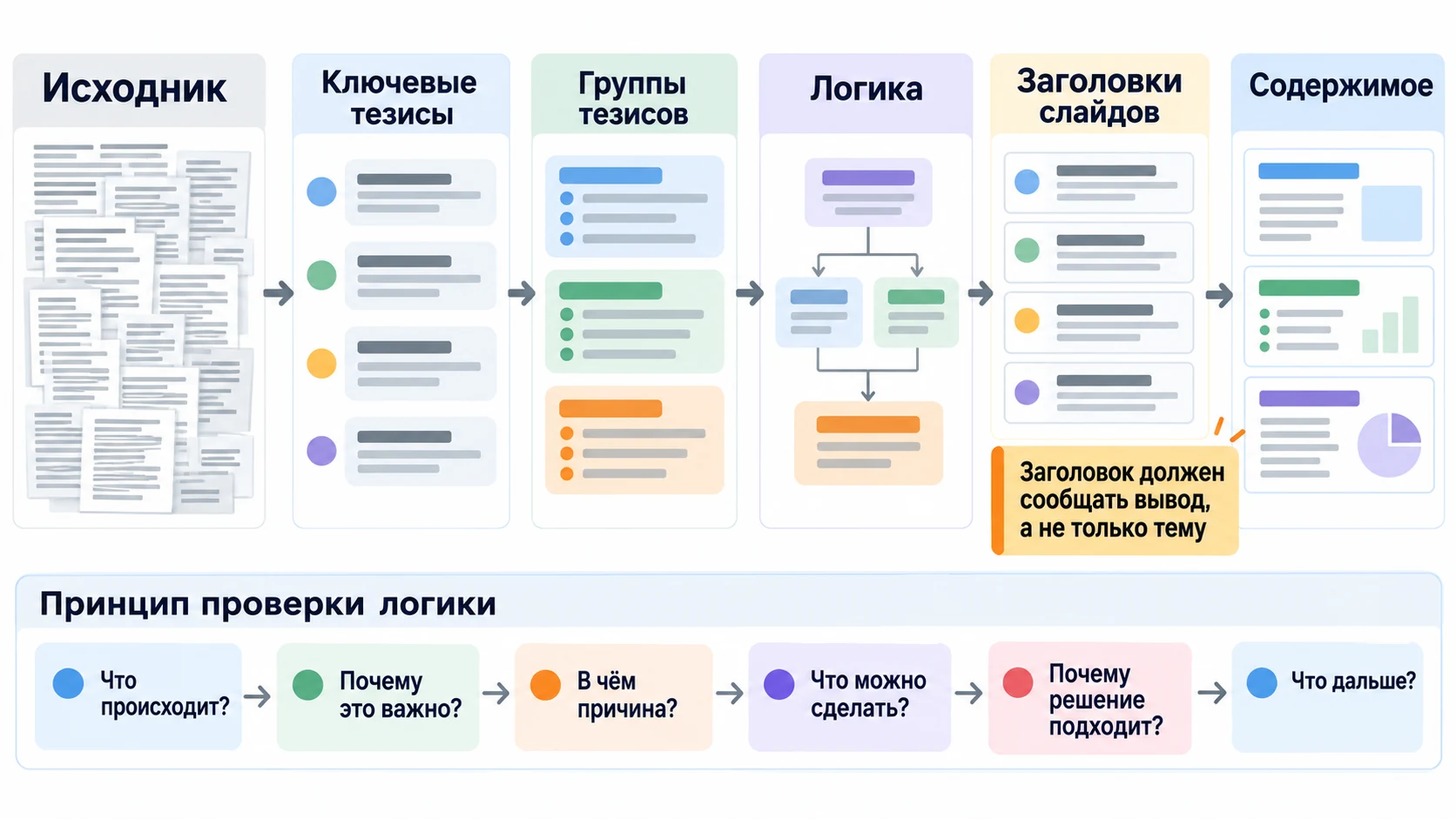
Дальше материал удобно обрабатывать по цепочке: исходник → ключевые тезисы → группы тезисов → логика → заголовки слайдов → содержимое.
Такой подход важен потому, что содержание не начинает зависеть от случайного шаблона. Если сначала выбрать макет с тремя колонками, легко попасть в ловушку и пытаться придумать три пункта даже там, где по смыслу их должно быть два или пять.
Если главная трудность именно в переходе от темы, текста или файла к готовому черновику, можно сгенерировать презентацию с помощью AI-сервиса, а затем проверить структуру, содержание и формулировки под свою аудиторию.
Удаляйте информацию, которая не меняет вывод
Материал стоит оставлять, если он выполняет хотя бы одну конкретную функцию: объясняет контекст, формулирует проблему, доказывает тезис, показывает пример, сравнивает варианты, объясняет решение или подводит к следующему действию.
Если фрагмент ничего из этого не делает, его можно убрать из основной части. Особенно часто лишними оказываются исторические справки, подробности процесса сбора данных и детали, которые важны автору, но не влияют на решение аудитории.
Как построить логику слайдов
Даже хорошие отдельные экраны не спасут презентацию, если между ними нет связи. Зритель должен понимать не только текущий слайд, но и почему после него появляется следующий.
Для проверки представьте презентацию как цепочку вопросов: что происходит → почему это важно → в чём причина → что можно сделать → почему это решение подходит → что дальше.
Конкретная последовательность зависит от задачи. Для проблемной презентации может работать схема «ситуация → проблема → причины → решение → эффект». Для аналитической — «вопрос → данные → наблюдение → вывод → рекомендация». Для проектной — «контекст → цель → подход → этапы → риски → следующий шаг».
Формулируйте заголовки как выводы
Сравните «Результаты опроса» и «Большинство участников выбирают мобильный сценарий». Первый вариант обозначает тему, второй сразу сообщает смысл.
То же правило работает и в других случаях:
- «Проблемы регистрации» → «Пользователи чаще всего останавливаются на двух этапах регистрации»;
- «Продажи» → «Рост продаж обеспечил корпоративный сегмент»;
- «Конкуренты» → «У конкурентов ниже цена, но меньше возможностей для настройки».
После черновой сборки прочитайте только заголовки. Если по ним нельзя восстановить ход мысли, структура слишком сильно зависит от мелкого текста и устных комментариев.
Один слайд — один основной вывод
Это правило не означает, что на экране должен находиться только один объект. На одном слайде могут быть заголовок, график, крупная цифра и пояснение, если все они работают на одну мысль.
Проблема начинается, когда один экран одновременно рассказывает, например, о продажах, рекламной кампании, найме и новом продукте. У таких блоков разные выводы, поэтому зрителю трудно понять, на чём сосредоточиться.
Практический критерий простой: если две части слайда можно обсуждать независимо друг от друга и у каждой есть собственный вывод, их лучше разделить.
Сколько слайдов делать и когда создавать новый
Универсального правильного количества слайдов нет. Оно зависит от числа самостоятельных смыслов, времени на выступление и того, насколько подробно файл должен быть понятен без комментариев автора.
Новый слайд оправдан, когда появляется новый вывод, аргумент, этап процесса, сравнение вариантов или отдельное доказательство, требующее собственного визуала.
При этом чрезмерное дробление тоже мешает. Если три последовательных экрана повторяют одну мысль разными словами, презентация становится растянутой.
Проверить необходимость слайда можно вопросом: если убрать этот экран, потеряется ли важный шаг рассуждения? Если логика останется прежней, возможно, его стоит объединить с соседним.
Когда нужно разделить перегруженный слайд
Ориентируйтесь не на число объектов, а на количество действий, которые зритель должен выполнить одновременно. Если ему приходится читать длинный текст, рассматривать диаграмму, сравнивать цифры и разбираться в сложной схеме, нагрузка слишком велика.
Но несколько элементов допустимы, если они связаны одной задачей. Например, схема процесса и два показателя могут находиться на одном экране, если числа показывают результат именно этого процесса.
Как написать текст для слайдов
Текст презентации не стоит писать как статью или отчёт. Его задача — помочь быстро понять экран. Поэтому начинайте с вопроса: что зритель должен вынести из этого слайда?
Вместо длинной формулировки «По результатам проведённого анализа можно сделать вывод о том, что значительная часть проблем возникает на этапе подтверждения номера» лучше написать: «Подтверждение номера — главный проблемный этап регистрации».
Из слайдов чаще всего можно убрать:
- вводные обороты;
- повтор заголовка другими словами;
- очевидные пояснения;
- длинные переходы между мыслями;
- канцелярские конструкции;
- детали, не влияющие на вывод.
Когда правило «меньше текста» не работает
Если презентацию будут читать без спикера, чрезмерное сокращение может сделать её непонятной. Например, заголовок «Рост составил 24%» не объясняет, с каким периодом идёт сравнение и что именно измеряется.
Более подробный текст оправдан, если нужно объяснить методику, сохранить важное ограничение, дать точную техническую формулировку или не допустить неправильного толкования данных.
Поэтому ориентир лучше формулировать так: не минимальное количество слов, а минимально достаточный объём для правильного понимания.
Как оформить презентацию без дизайнерских навыков
Когда содержание готово, задача оформления — не сделать каждый слайд оригинальным, а создать понятную систему. Зритель должен быстро различать заголовок, главный вывод и второстепенную информацию.
Задайте несколько базовых правил:
- единый стиль заголовков;
- единый стиль основного текста;
- одинаковые отступы;
- постоянное положение повторяющихся элементов;
- ограниченный набор цветов;
- одинаковый принцип оформления графиков и подписей.
Главная проблема любительских презентаций часто не в том, что отдельный слайд выглядит плохо, а в том, что каждый экран оформлен как самостоятельный документ.
Используйте визуальную иерархию
На слайде должно быть понятно, что смотреть первым, вторым и третьим. Иерархию задают размер, насыщенность, расположение, контраст и свободное пространство.
Если заголовок, крупная цифра и пояснение одинаково заметны, они конкурируют между собой. Если главный тезис — изменение показателя, именно он должен получить больший визуальный вес, чем техническая подпись или номер слайда.
Не пытайтесь заполнить всё пустое пространство. Свободная область помогает разделять смысловые группы. Добавлять декоративный объект только потому, что «здесь пусто», не нужно.
Когда использовать шаблон
Шаблон полезен, когда нужно быстро получить единый визуальный язык и набор готовых композиций. Но он не должен диктовать содержание.
Если макет предлагает три колонки, а по смыслу у вас только два варианта, не стоит придумывать третий ради симметрии. Структура презентации важнее структуры шаблона.
Ручное оформление удобнее, когда есть строгие требования бренда, нестандартные типы данных или нужен точный контроль расположения объектов.
Как выбирать изображения, схемы и графики
Визуал стоит добавлять не потому, что слайд кажется пустым, а потому, что он лучше текста передаёт конкретную информацию.
Cгенерировать презентацию онлайн
Фотография подходит, если нужно показать объект, продукт, человека, пространство или реальный контекст.
Схема полезна, когда нужно объяснить процесс, последовательность или взаимосвязи. Например, путь заявки «форма → проверка → назначение ответственного → обработка → закрытие» быстрее считывается в виде схемы, чем в абзаце.
График нужен, когда важны динамика, сравнение, распределение или отклонение от плана. Если смысл выражается одной цифрой, график иногда только усложняет восприятие.
Перед добавлением любого визуала спросите: что станет понятнее благодаря этому элементу? Если ответ — «ничего, просто будет красивее», возможно, он не нужен.
Когда использовать шаблон, обычный редактор или AI-генератор
Инструмент стоит выбирать по тому, где находится основная сложность.
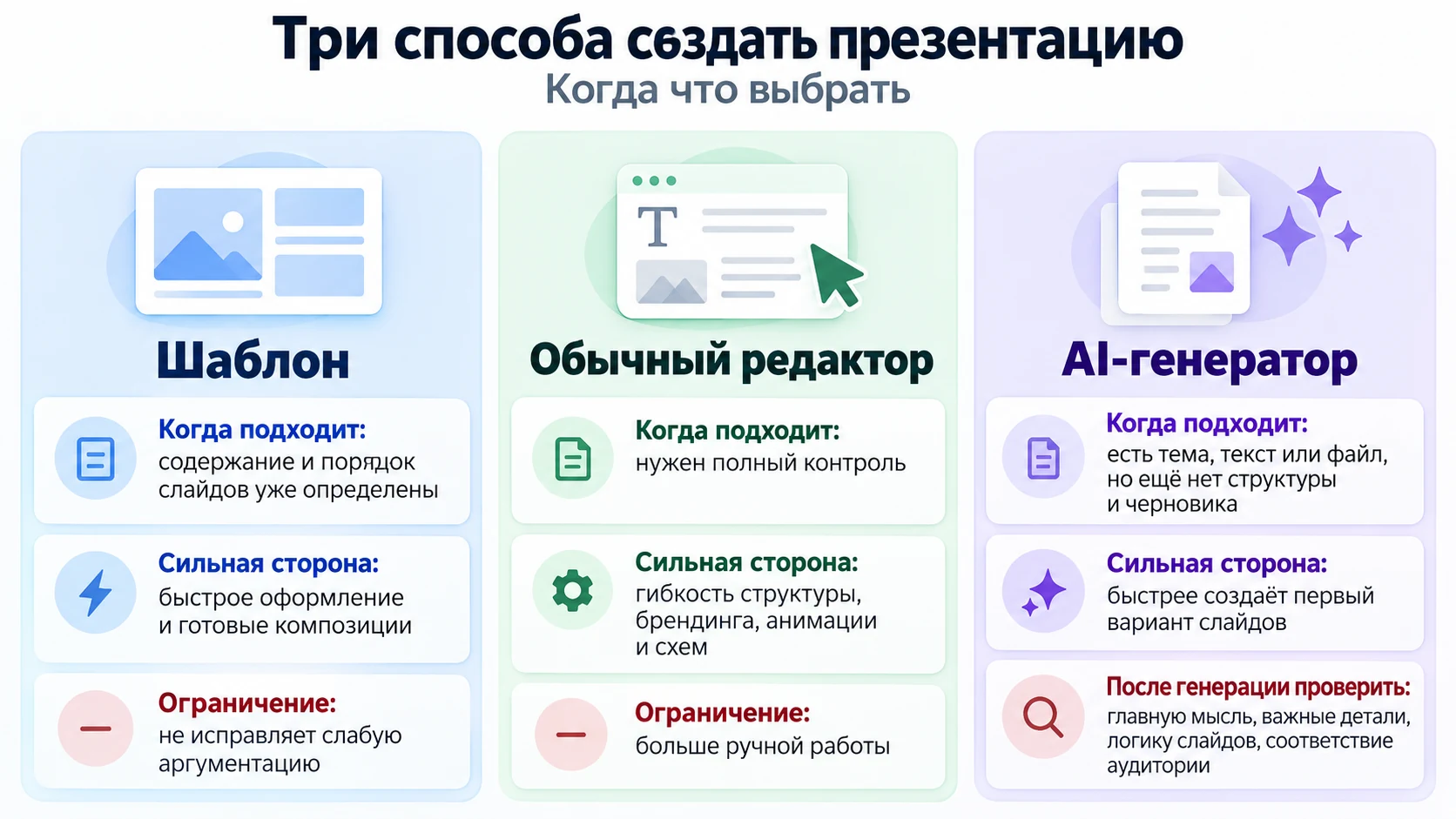
Шаблон подходит, если содержание и порядок слайдов уже определены, а задача состоит главным образом в быстром оформлении. Он экономит время на компоновке, но не исправляет слабую аргументацию.
Обычный редактор удобен, когда требуется полный контроль структуры, брендинга, анимации, схем и расположения элементов. Это гибкий подход, но ручной работы будет больше.
AI-генератор особенно полезен, если есть тема, текст или файл, но ещё нет структуры и оформленного черновика. Автоматизация позволяет быстрее пройти этап от исходного материала к первому варианту слайдов.
После генерации всё равно нужно проверить четыре вещи: правильно ли определена главная мысль, не потерялись ли важные детали, логично ли выстроены слайды и соответствует ли подача конкретной аудитории.
Как проверить презентацию перед отправкой или выступлением
Финальная проверка — отдельный этап работы. На нём нужно оценить не только опечатки, но и логику, читаемость и техническую готовность файла.
Сначала проверьте презентацию целиком
Откройте режим, где видны миниатюры всех слайдов, и оцените последовательность. Проверьте, нет ли резких переходов, повторов, преждевременных выводов и экранов, которые можно убрать без потери смысла.
Затем снова прочитайте только заголовки. Это быстрый способ увидеть, складываются ли они в последовательную историю.
Проверьте каждый экран отдельно
Для каждого слайда задайте четыре вопроса:
- Какой здесь главный вывод?
- Можно ли понять его без долгого чтения?
- Все ли элементы помогают этому выводу?
- Есть ли что-то, что можно убрать или перенести?
Отдельно проверьте цифры, подписи к графикам, периоды сравнения и единицы измерения. Ошибка в данных опаснее любой неточности в оформлении.
Посмотрите файл в реальном режиме использования
В рабочем окне редактора можно приблизить мелкий текст и рассмотреть детали. Во время показа аудитория такой возможности не имеет.
Поэтому откройте презентацию в полноэкранном режиме и проверьте читаемость подписей, работу переходов, анимации, ссылок и медиа. Если планируется выступление, пройдите презентацию целиком в реальном темпе.
При передаче файла другому человеку полезно проверить его ещё на одном устройстве или в другом приложении. Так можно заранее заметить проблемы со шрифтами, расположением объектов или встроенными материалами.
Частые ошибки при создании презентации
Начинать с оформления. Если структура ещё не устоялась, после перестройки материала придётся переделывать уже оформленные экраны.
Копировать в слайды большие фрагменты документа. Зритель вынужден выбирать между чтением и выступлением, а главный вывод теряется.
Использовать заголовки вроде «Анализ» или «Результаты». Они обозначают тему, но заставляют аудиторию самостоятельно искать смысл внутри слайда.
Показывать всё сразу. Большое количество деталей конкурирует с главным выводом. Справочную информацию лучше переносить в дополнительные слайды.
Оформлять каждый экран по-разному. Случайные цвета, размеры и отступы заставляют зрителя каждый раз заново разбираться в устройстве слайда.
Добавлять эффекты без функции. Анимация полезна, если помогает поэтапно объяснить сложную схему. Если она только привлекает внимание к себе, лучше обойтись без неё.
Не учитывать способ использования. Лаконичный слайд, понятный вместе с устным комментарием, может потерять смысл после отправки без спикера.
Что делать, если времени на презентацию мало
При жёстком дедлайне важнее законченная логика, чем декоративная полировка. Работайте в следующем порядке:
- сформулируйте цель и главный вывод;
- выберите обязательные тезисы;
- соберите минимально необходимую последовательность слайдов;
- напишите понятные заголовки;
- добавьте только необходимые доказательства и визуалы;
- унифицируйте шрифты, отступы и цвета;
- проверьте файл в режиме показа.
Если останется время, можно улучшать композицию, иллюстрации и дополнительные детали. Такой приоритет лучше ситуации, когда первые слайды тщательно оформлены, а финальная часть собрана в спешке.
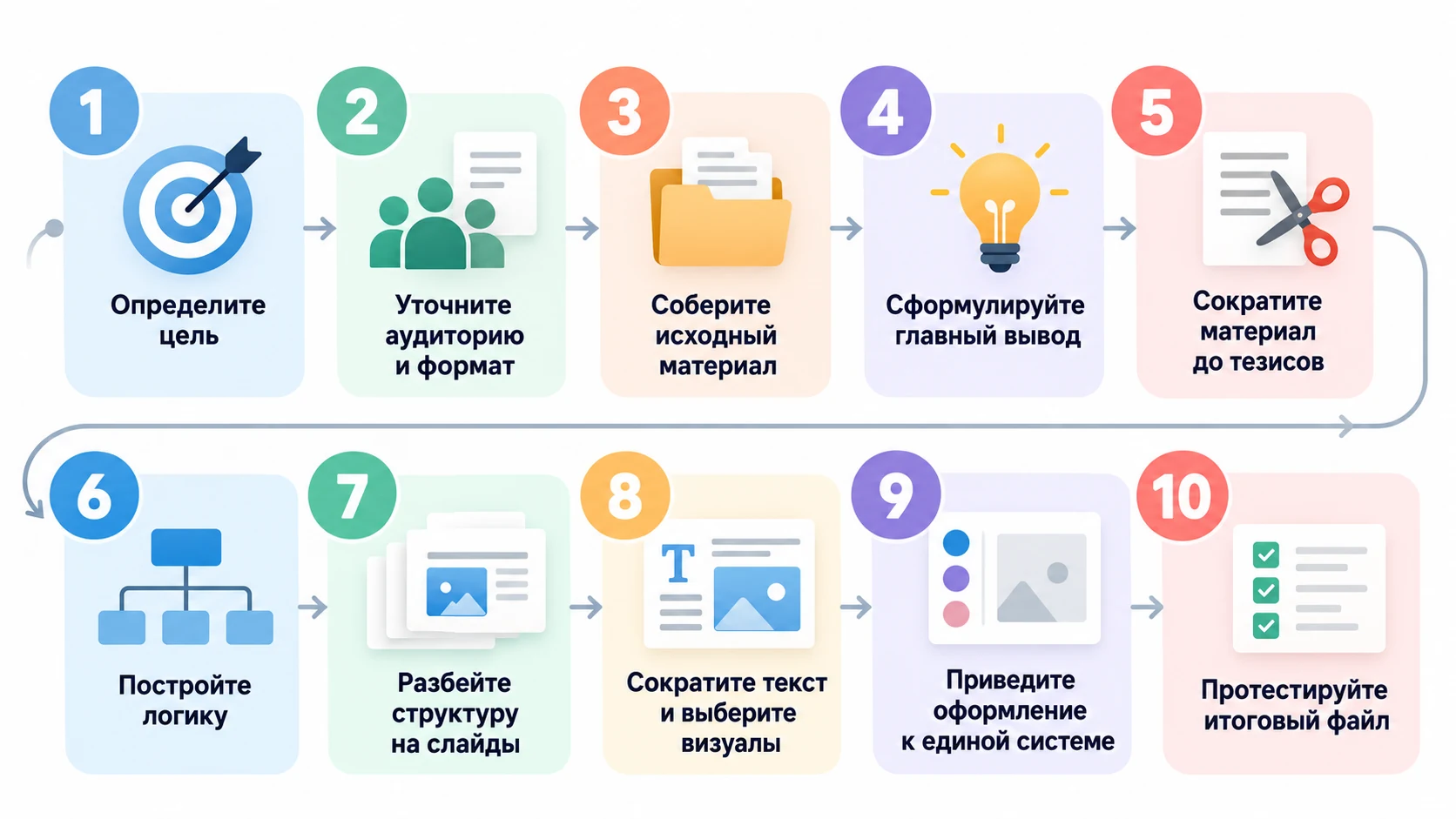
Как сделать презентацию с нуля: алгоритм из 10 шагов
- Определите цель. Сформулируйте, что аудитория должна понять или сделать после просмотра.
- Уточните аудиторию и формат. Решите, будет ли презентация сопровождаться выступлением или её должны понимать самостоятельно.
- Соберите исходный материал. Зафиксируйте факты, данные, аргументы и примеры, связанные с задачей.
- Сформулируйте главный вывод. Выразите основную мысль презентации одним предложением.
- Сократите материал до тезисов. Не распределяйте по слайдам целые абзацы.
- Постройте логику. Расположите тезисы так, чтобы следующий естественно продолжал предыдущий.
- Разбейте структуру на слайды. Каждый экран должен выполнять самостоятельную смысловую функцию.
- Сократите текст и выберите визуалы. Используйте число, схему, фотографию или график только там, где они действительно помогают понять тезис.
- Приведите оформление к единой системе. Проверьте типографику, цвета, отступы и повторяющиеся элементы.
- Протестируйте итоговый файл. Оцените логику целиком, проверьте отдельные слайды и откройте презентацию в реальном режиме использования.
Если вы делаете презентацию вручную, начните с одного предложения с главным выводом, затем выпишите ключевые тезисы и расположите их в логическом порядке. Только после этого открывайте редактор. Так пустой слайд перестаёт быть отправной точкой: у вас уже есть каркас, который остаётся превратить в понятную визуальную историю.
Часто задаваемые вопросы
Короткие ответы по теме статьи.
С чего лучше начинать презентацию с нуля?
Начните с цели и главного вывода, а не с дизайна. Определите, что аудитория должна понять или сделать, затем соберите необходимые тезисы и выстройте их в последовательность.
Сколько текста должно быть на одном слайде?
Универсальной нормы нет. Для выступления обычно достаточно коротких тезисов и визуальных опор, а презентации для самостоятельного чтения требуется больше контекста. Оставляйте минимально достаточный объём для правильного понимания.
Сколько слайдов должно быть в презентации?
Количество зависит от задачи, времени и числа самостоятельных выводов. Новый слайд нужен, когда появляется отдельная мысль, аргумент, сравнение, этап или доказательство, которое нельзя понятно объединить с предыдущим.
Что лучше использовать: шаблон или AI-генератор?
Шаблон удобен, когда структура уже готова и нужно быстро оформить материал. AI-генератор полезнее, если есть тема, текст или файл, но ещё нет продуманного черновика. В обоих случаях итог нужно проверять и адаптировать под аудиторию.
Как понять, что презентация готова?
Проверьте, складываются ли заголовки в последовательную историю, понятен ли главный вывод каждого слайда, читается ли файл в режиме показа и корректно ли он открывается в предполагаемом сценарии использования.