
 Гайды
ГайдыКак сделать презентацию на телефоне
Сделать презентацию полностью на телефоне можно: подготовить структуру, оформить слайды, добавить изображения, сохранить файл в PPTX или PDF и при необходимости показать его прямо со смартфона.

 9 мин чтения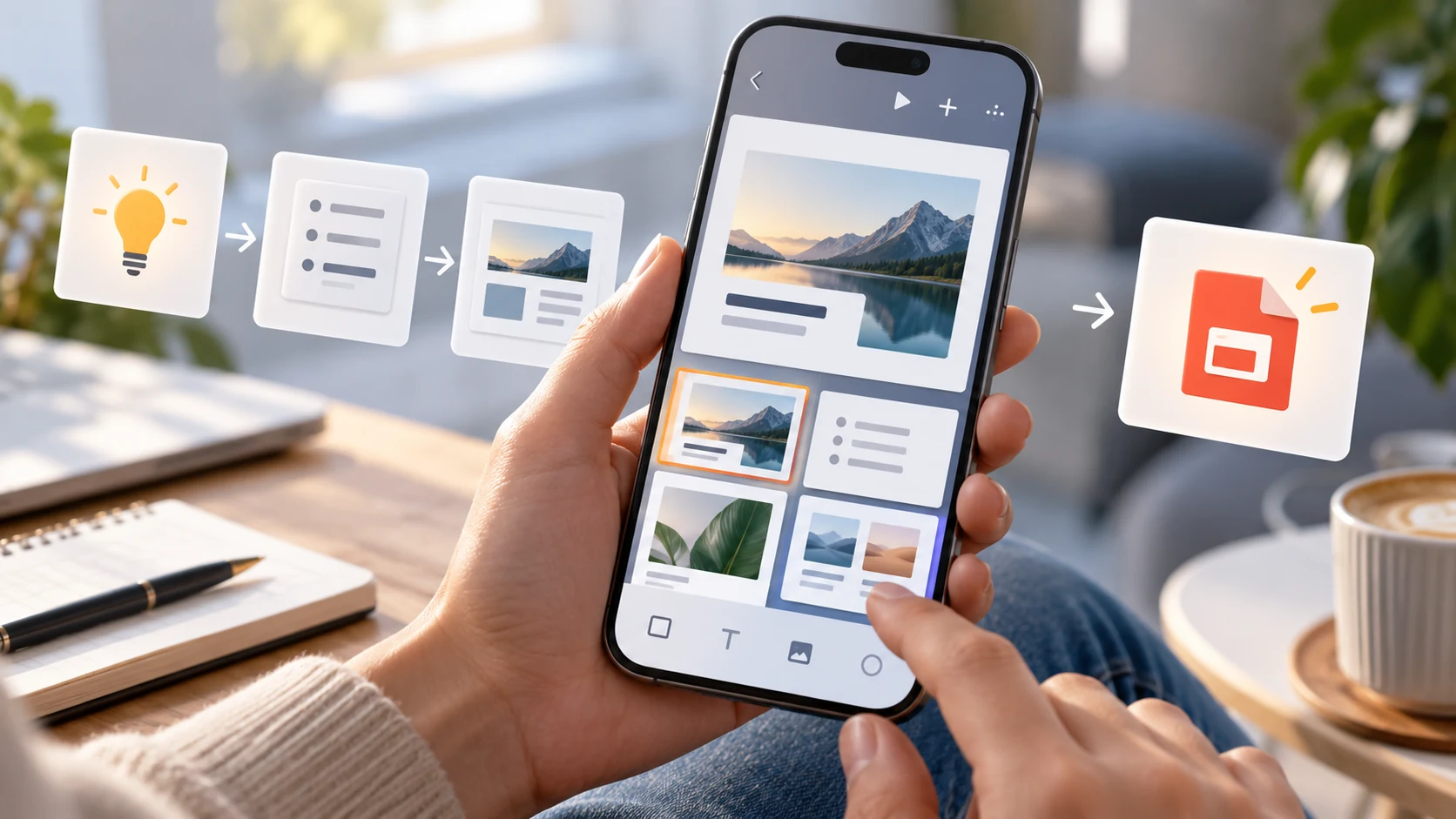
Можно ли сделать презентацию полностью на телефоне
Да. На смартфоне можно пройти весь путь от пустого файла до готовой презентации: создать слайды, добавить текст и изображения, поменять порядок страниц, выбрать макеты, экспортировать результат и отправить его получателю.
Для этого подходят мобильные версии PowerPoint и Google Slides, а на iPhone также Keynote. Они позволяют работать с обычными презентациями и в том числе открывать файлы PowerPoint. Однако техническая возможность еще не означает, что любую задачу удобно выполнять на маленьком экране.
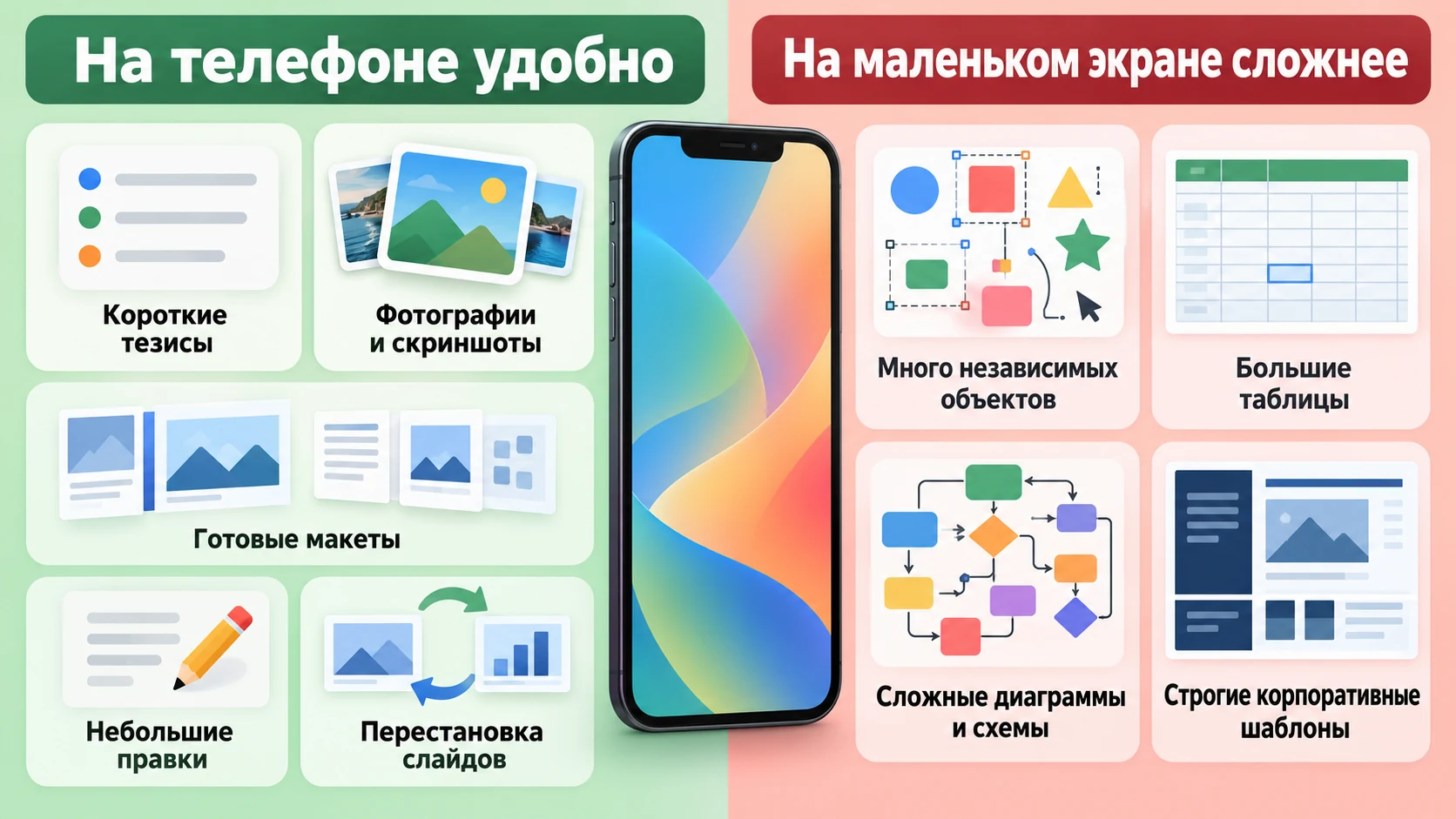
Телефон хорошо подходит для коротких тезисов, фотографий, готовых макетов, небольших правок и перестановки слайдов. Сложности начинаются там, где нужно точно выравнивать множество объектов, работать с большими таблицами или постоянно менять размеры и положение элементов.
Поэтому для мобильной работы полезно придерживаться простого правила: чем меньше ручного конструирования каждого слайда, тем быстрее и аккуратнее получится результат.
Что удобно делать со смартфона, а что лучше не усложнять
Когда телефона достаточно
Смартфон удобен, если презентация состоит из понятных повторяющихся слайдов: заголовок, несколько тезисов, фотография, короткое сравнение, вывод. Такой материал можно собрать без постоянного увеличения экрана и точного попадания в мелкие элементы.
Телефон особенно удобен, если фотографии и скриншоты уже находятся на устройстве. Их можно сразу вставлять в слайды, не пересылая сначала на компьютер.
Мобильный редактор также хорошо подходит для последних правок. Если презентация уже готова, со смартфона легко исправить фамилию, заменить изображение, добавить короткий комментарий или изменить порядок нескольких страниц.
Когда маленький экран начинает мешать
Первый сложный сценарий — большое количество независимых объектов. Если на одном слайде есть несколько текстовых блоков, стрелки, подписи, иконки и изображения, каждое перемещение требует точности.
Второй сценарий — крупные таблицы. Даже если приложение позволяет их редактировать, на маленьком дисплее трудно одновременно видеть всю структуру и работать с отдельными ячейками.
Третий сценарий — сложные диаграммы и схемы. Когда нужно несколько раз менять подписи, размеры, связи и положение элементов, работа на телефоне быстро становится медленной.
Наконец, смартфон хуже подходит для строгих корпоративных шаблонов, где важны точные размеры, отступы, положение логотипов и других элементов. В таком случае на телефоне разумно подготовить содержательную часть, а финальную техническую проверку провести на большом экране.
Как выбрать способ создания презентации на телефоне
Перед началом работы стоит выбрать не столько конкретное приложение, сколько сам способ создания. Обычно есть три варианта: обычный мобильный редактор, шаблонный конструктор или AI-генератор.
Мобильный редактор
PowerPoint, Google Slides, Keynote и похожие приложения подходят, когда структура уже понятна, слайдов немного и вы готовы вручную заполнять макеты.
Такой вариант удобен, если нужно доработать существующий файл, самостоятельно контролировать каждую формулировку или собрать несколько простых страниц без сложного дизайна.
Шаблонный конструктор
Он полезен, если содержание уже подготовлено, но не хочется самостоятельно придумывать расположение заголовков, изображений и других элементов.
Шаблон снижает количество ручной верстки, но сам по себе не решает задачу структуры. Если у вас есть длинный исходный текст, сначала все равно нужно определить, что оставить, в какой последовательности показывать материал и сколько слайдов потребуется.
AI-генератор
Этот способ удобен, когда исходной точкой является тема, длинный текст или файл, а не готовая структура презентации. Сервис может подготовить черновик с последовательностью слайдов и оформлением, после чего остается проверить содержание и внести правки.
На смартфоне это особенно полезно, потому что самая трудоемкая часть часто начинается еще до дизайна: нужно выделить главное, сократить материал и распределить его по слайдам. Если именно это занимает больше всего времени, логично сначала сгенерировать презентацию, а затем проверить и отредактировать полученный результат.
При этом автоматическую генерацию нельзя считать заменой проверки. Имена, даты, числа, выводы и соответствие требованиям задачи нужно просмотреть вручную.
Как сделать презентацию на телефоне пошагово
Шаг 1. Определите, где и для кого будут смотреть презентацию
Перед началом работы решите, кто будет получателем, на каком устройстве презентацию откроют и потребуется ли ее редактировать.
Учебная работа, выступление на проекторе, отправка клиенту и просмотр на смартфоне — это разные сценарии. От них зависят ориентация слайдов, объем текста и формат итогового файла.
Шаг 2. Составьте структуру до оформления
Не начинайте с выбора шрифтов и фона. Сначала выпишите основные смысловые блоки в заметках.
Например, для презентации проекта последовательность может быть такой:
- задача;
- исходная ситуация;
- решение;
- аргументы;
- результат;
- следующий шаг.
После этого становится понятно, сколько слайдов действительно нужно и какие мысли не стоит объединять на одной странице.
Шаг 3. Сократите текст до тезисов
Слайд не должен превращаться в страницу документа. Если для чтения текста требуется постоянно увеличивать экран, его уже слишком много для обычного показа.
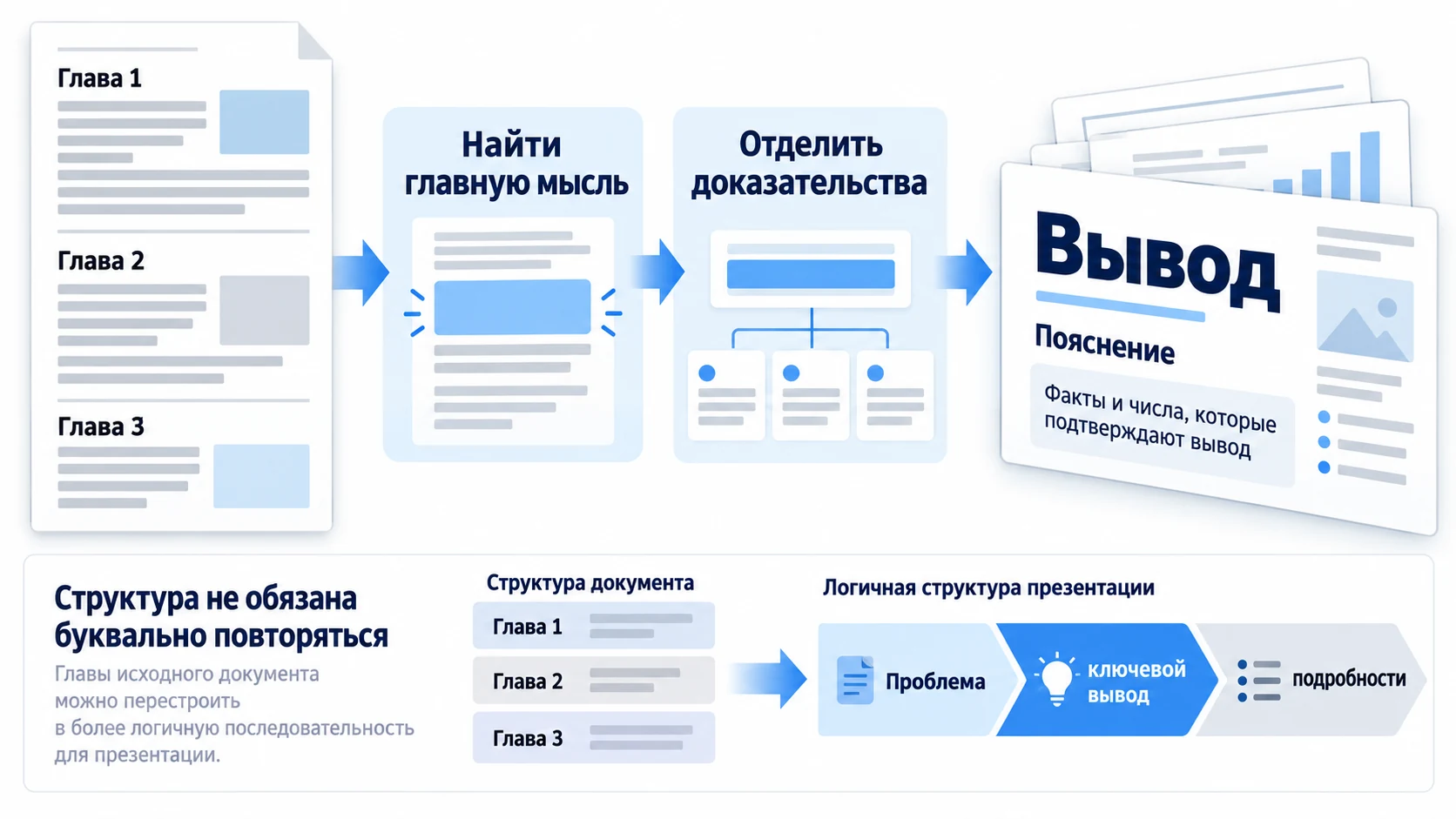
Оставляйте главный вывод, короткое пояснение и только те факты или числа, которые помогают доказать эту мысль. Все второстепенное лучше убрать или перенести в устный комментарий.
Шаг 4. Используйте несколько повторяемых макетов
На телефоне невыгодно заново конструировать каждую страницу. Достаточно нескольких типов: титульный слайд, тезисы, слайд с изображением, сравнение и финальный вывод.
Повторяемые макеты уменьшают количество ручных действий и делают презентацию визуально последовательной.
Шаг 5. Работайте сериями
На смартфоне удобно группировать одинаковые действия. Сначала создать нужное количество слайдов, затем заполнить заголовки, после этого добавить основной текст и только потом изображения.
Так не приходится постоянно переключаться между клавиатурой, поиском файлов и настройками оформления.
Шаг 6. Отдельно проверьте сложные страницы
Особого внимания требуют слайды с несколькими изображениями, длинными заголовками, схемами, сравнительными блоками и большим количеством подписей. Именно здесь чаще всего появляются проблемы с читаемостью и расположением элементов.
Если уже есть текст или файл: как превратить его в слайды
Когда у вас уже есть реферат, статья, доклад, отчет или другой документ, не стоит переносить его в презентацию абзац за абзацем.
Презентация и документ работают по-разному. Документ рассчитан на последовательное чтение, а слайд должен быстро передавать одну главную мысль.
Ищите выводы, а не абзацы
Сначала определите, что именно зритель должен понять из каждого смыслового блока. Один большой раздел документа может превратиться всего в один слайд, если его главная ценность — конкретный вывод.
Отделяйте доказательство от основной мысли
Если исходный текст содержит много чисел и примеров, сначала сформулируйте вывод, а затем выберите только те данные, которые его подтверждают.
Так слайд получает ясную иерархию: сначала смысл, затем доказательство.
Не копируйте структуру документа буквально
Порядок глав в тексте и порядок слайдов не обязаны совпадать. В презентации часто полезнее начать с проблемы, результата или ключевого вывода, а подробности показать позже.
Если исходный файл длинный, ручная переработка на смартфоне может занять больше времени, чем оформление. В таком случае главным критерием выбора становится не красота шаблона, а возможность быстрее преобразовать исходный материал в логичную последовательность слайдов.
Как оформить слайды, чтобы не переделывать их на телефоне
Не уменьшайте шрифт только ради того, чтобы все поместилось
Если блок не помещается, сначала сократите текст или разделите материал на два слайда. Мелкий шрифт решает проблему только в редакторе, но создает новую для зрителя.
Cгенерировать презентацию онлайн
Не перегружайте слайд декоративными изображениями
Картинка должна объяснять мысль, подтверждать ее или помогать ориентироваться в содержании. Если изображение просто занимает свободное место, оно усложняет верстку и конкурирует с полезной информацией.
Сначала исправляйте содержание, потом расположение
Если слайд выглядит тесным, не нужно сразу уменьшать интервалы и двигать блоки. Сначала проверьте, можно ли убрать часть текста, объединить похожие тезисы или отказаться от одного элемента.
На смартфоне структурное упрощение почти всегда эффективнее долгой ручной подгонки.
Горизонтальная или вертикальная презентация
Ориентацию нужно выбирать по конечному способу просмотра, а не по устройству, на котором создаются слайды.
Если презентацию будут показывать на проекторе, телевизоре или обычном мониторе, обычно удобнее горизонтальный формат.
Вертикальная компоновка имеет смысл, если материал предназначен прежде всего для самостоятельного просмотра на смартфоне.
Важно различать два сценария: презентацию можно создавать на телефоне, но показывать на большом экране. В таком случае сам факт мобильной работы не является причиной делать страницы вертикальными.
PPTX или PDF: какой формат выбрать
PPTX — если файл будут редактировать
PPTX подходит, когда презентацию планируется дорабатывать позже или передавать человеку, который будет менять текст, изображения и порядок слайдов.
PDF — если нужно сохранить итоговый вид
PDF удобен для готовой версии, когда дальнейшее редактирование не требуется и важнее сохранить внешний вид страниц при просмотре и отправке.
Когда полезно сохранить оба файла
Для важной работы разумно иметь PPTX как рабочую версию и PDF как контрольную. Это особенно полезно, если презентация создавалась в одном редакторе, а открываться будет на другом устройстве.
Как проверить презентацию после экспорта
Последняя проверка должна происходить уже после сохранения файла. Внутри редактора все может выглядеть правильно, но после экспорта иногда меняются переносы строк, положение объектов или отображение шрифтов.
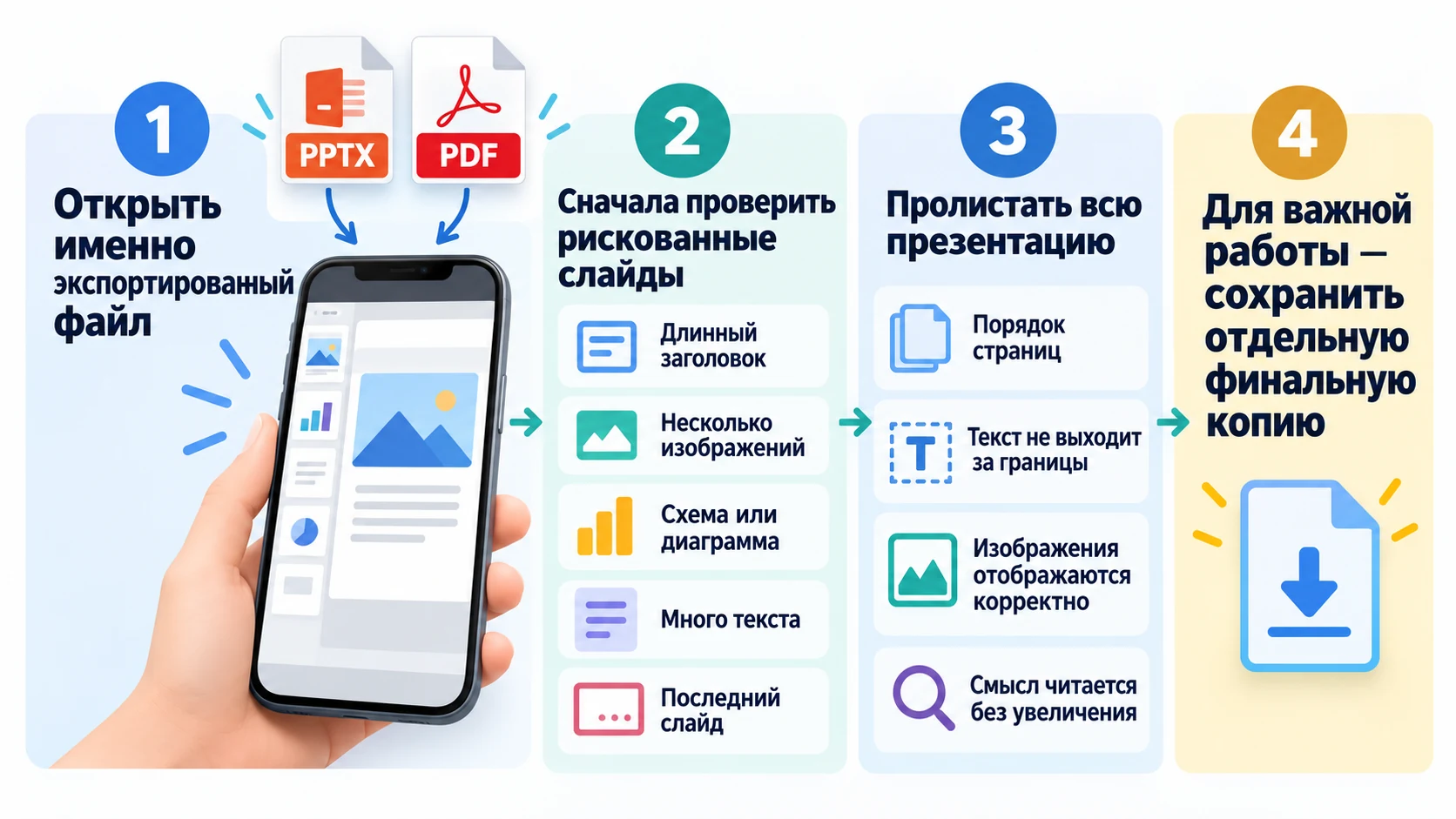
Откройте именно тот файл, который собираетесь отправлять. Если нужен PPTX — проверьте PPTX, если PDF — откройте PDF.
Сначала посмотрите самые рискованные страницы:
- слайд с самым длинным заголовком;
- страницу с несколькими изображениями;
- слайд со схемой или диаграммой;
- страницу с наибольшим количеством текста;
- последний слайд.
После этого быстро пролистайте всю презентацию и убедитесь, что порядок страниц правильный, текст не выходит за границы, изображения отображаются корректно, а смысл читается без постоянного увеличения.
Если работа важная, сохраните отдельную финальную копию и больше ее не редактируйте. Рабочую версию можно менять дальше, а проверенный файл останется в исходном состоянии.
Как показать презентацию прямо с телефона
Смартфон можно использовать не только для создания, но и для демонстрации слайдов.
Показ на экране телефона
Такой вариант подойдет, если презентацию нужно показать одному человеку или передать устройство для самостоятельного просмотра. В этом случае особенно важны крупный текст и простая композиция.
Показ на телевизоре или проекторе
Подключение может быть проводным или беспроводным и зависит от смартфона и оборудования. Проверить его лучше заранее, потому что проблемы чаще возникают не со слайдами, а именно с совместимостью устройств.
Перед важным выступлением полезно иметь локальную копию презентации и дополнительный PDF. Не стоит полагаться только на облачное хранилище или незнакомую сеть Wi-Fi.
Когда презентацию лучше не делать полностью на телефоне
Смартфон подходит не для любой задачи. Есть случаи, когда финальную работу удобнее перенести на компьютер.
- Большие таблицы. На маленьком экране трудно одновременно видеть структуру и редактировать отдельные значения.
- Несколько сложных графиков. Постоянно менять подписи, легенды, шкалы и положение элементов на смартфоне неудобно.
- Строгий корпоративный шаблон. Если важны точные размеры, отступы и положение элементов, большой экран дает больше контроля.
- Сложная анимация. Базовые эффекты не создают проблем, но длинные последовательности из нескольких анимаций удобнее настраивать на компьютере.
- Нестандартные шрифты. Их отображение стоит отдельно проверять на конечном устройстве.
- Требование точной совместимости. Если файл будут открывать в конкретной версии PowerPoint, финальный контроль лучше провести в максимально близкой среде.
При этом не обязательно отказываться от смартфона полностью. На нем можно подготовить структуру, текст, иллюстрации и большую часть слайдов, а только технически сложные элементы доработать позже.
Частые ошибки при создании презентации на телефоне
- Начинать с дизайна. Если структуры еще нет, оформление почти наверняка придется переделывать.
- Копировать весь исходный текст. Слайд должен передавать вывод, а не повторять страницу документа.
- Уменьшать все, что не помещается. Чаще полезнее убрать второстепенное или разделить материал.
- Делать каждый слайд по-новому. Это увеличивает объем ручной работы и разрушает визуальную последовательность.
- Выбирать вертикальный формат только из-за телефона. Ориентация зависит от конечного экрана.
- Не уточнять формат файла заранее. Если в конце потребуется PPTX, дополнительная конвертация может потребовать новой проверки.
- Не открывать файл после экспорта. Ошибки совместимости часто становятся заметны только в готовой версии.
- Принимать автоматически созданный текст без проверки. Факты, числа, имена и даты нужно просматривать вручную.
- Проверять подключение к проектору в последний момент. Способ показа лучше протестировать отдельно от самой презентации.
Короткий чек-лист перед отправкой
- Понятно ли, для кого создана презентация и где ее будут смотреть.
- Есть ли у каждого слайда одна главная мысль.
- Можно ли убрать часть текста без потери смысла.
- Не слишком ли мелкие подписи и второстепенные элементы.
- Соответствует ли ориентация конечному экрану.
- Выбран ли нужный формат — PPTX, PDF или оба.
- Открыт ли экспортированный файл после сохранения.
- Проверены ли факты, числа, имена и даты.
- Проверен ли способ показа, если предстоит выступление.
Если эти пункты выполнены, презентацию можно отправлять или показывать. На телефоне лучше не копировать десктопный процесс один в один, а использовать сильные стороны мобильной работы: быстро готовить структуру, редактировать тезисы, добавлять изображения, работать с готовыми макетами и проверять результат.
Часто задаваемые вопросы
Короткие ответы по теме статьи.
Можно ли сделать презентацию на телефоне без компьютера?
Да. На смартфоне можно создать слайды, добавить текст и изображения, изменить порядок страниц, сохранить файл и отправить его. Компьютер становится нужен в основном тогда, когда требуется сложная ручная верстка или точная работа с большим количеством элементов.
Какое приложение использовать для презентации на телефоне?
Если структура уже готова, подойдет мобильный редактор вроде PowerPoint, Google Slides или Keynote на iPhone. Если хочется меньше заниматься версткой, можно использовать шаблонный конструктор, а для работы с темой, длинным текстом или файлом — AI-генератор.
Какой формат лучше сохранить — PPTX или PDF?
PPTX лучше выбирать, если презентацию будут редактировать дальше. PDF подходит для готовой версии, когда важнее сохранить внешний вид при просмотре и отправке. Для важной работы полезно сохранить оба варианта.
Нужно ли делать презентацию вертикальной, если она создается на телефоне?
Нет. Ориентация зависит не от устройства создания, а от того, где будут смотреть слайды. Для проектора, телевизора или монитора обычно подходит горизонтальный формат, а вертикальный имеет смысл прежде всего для просмотра на смартфоне.
Что обязательно проверить перед отправкой презентации?
Откройте уже экспортированный файл, пролистайте все слайды, проверьте сложные страницы, читаемость текста, изображения, числа, имена и даты. Если предстоит выступление, отдельно проверьте способ подключения телефона к экрану или проектору.