
 Документы
Как сделать презентацию из Word или документа
Если текст уже готов в Word, DOCX, PDF или другом документе, переносить его на слайды вручную необязательно.

 9 мин чтения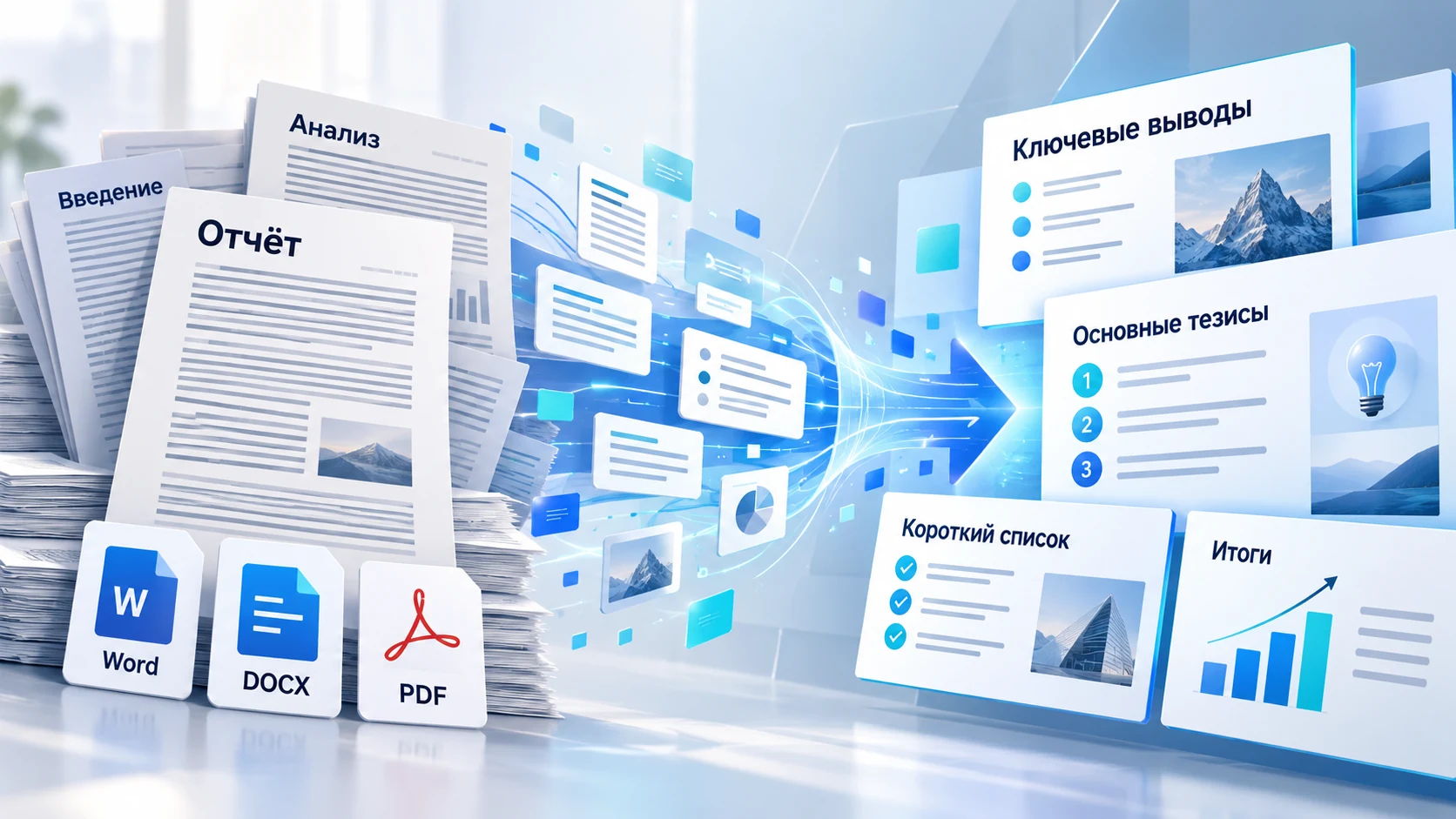
Главное — не путать конвертацию файла с созданием презентации. Документ рассчитан на последовательное чтение: в нём допустимы длинные абзацы, подробные аргументы, примечания и справочные вставки. На слайде основной смысл должен считываться быстро. Поэтому хороший результат обычно требует не только переноса текста, но и его сокращения, группировки и расстановки акцентов.
Три способа сделать презентацию из Word или другого документа
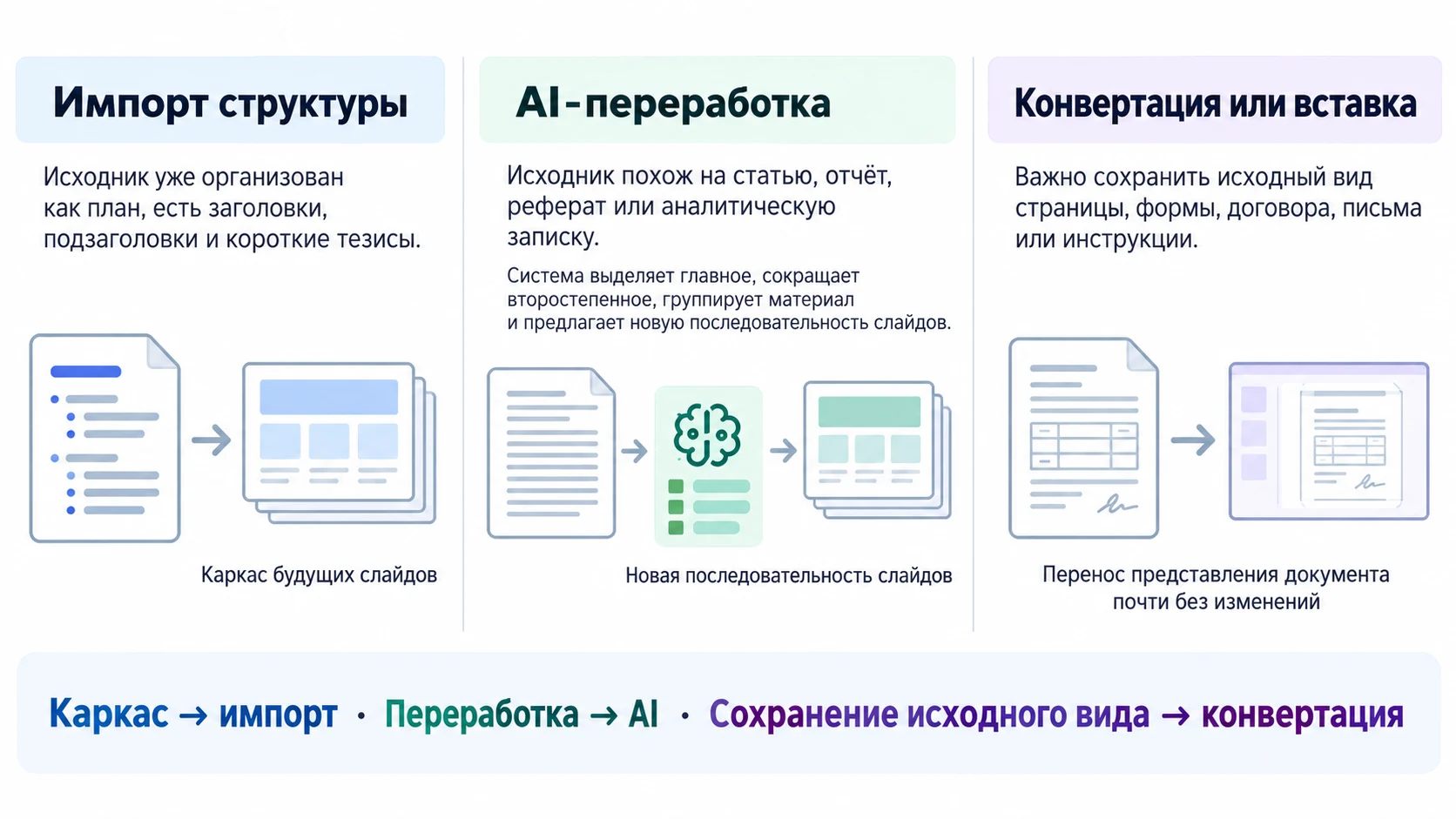
Первый способ — импорт структуры Word в PowerPoint. Он подходит, если документ уже организован как план: есть заголовки, подзаголовки и короткие тезисы. В настольном PowerPoint можно использовать структуру DOCX, RTF или TXT как основу для новых слайдов.
Например, если в Word есть раздел «Основные понятия», а под ним три коротких пункта, после импорта этот раздел может стать отдельным слайдом с соответствующим заголовком и списком.
Второй способ — AI-переработка документа. Он полезнее, когда исходник написан как статья, отчёт, реферат или аналитическая записка. В таком тексте редко работает правило «один раздел — один слайд»: сначала нужно выделить главное, убрать второстепенные детали и выстроить новую последовательность подачи.
Третий способ — обычная конвертация или вставка исходного документа. Он нужен, когда важно показать исходный материал почти без изменений: страницу инструкции, форму, договор, письмо или другой документ. Это скорее перенос представления файла, а не создание самостоятельной презентации.
- Если нужен каркас из уже структурированного текста — используйте импорт.
- Если материал нужно сократить и переработать — подходит AI-генерация.
- Если важно сохранить исходный вид — используйте вставку или конвертацию.
Почему простая конвертация Word в PowerPoint часто даёт плохой результат
Документ и презентация решают разные задачи. В Word автор может сначала дать контекст, затем аргументы и только в конце абзаца сформулировать вывод. В презентации полезнее вынести вывод наверх, а детали оставить ниже.
Допустим, в документе сказано, что за квартал выросло количество обращений клиентов, одновременно увеличилось время обработки, поэтому нужно пересмотреть распределение ресурсов. На слайде это лучше представить как один ясный тезис: «Обращений стало больше, а обработка замедлилась», а ниже оставить два-три подтверждающих пункта.
Поэтому правило «один абзац Word = один слайд» почти всегда ведёт к перегрузке. Один абзац может содержать несколько мыслей, а несколько соседних абзацев — раскрывать одну и ту же идею.
Особенно плохо механическая конвертация работает с длинными отчётами, рефератами, инструкциями, большими таблицами и текстами, где главный вывод появляется только после подробного рассуждения.
Перед переносом полезно задать к каждому фрагменту вопрос: что зритель должен понять после этого слайда? Если ответ включает несколько самостоятельных выводов, материал лучше разделить. Если чёткого ответа нет, этот фрагмент, возможно, вообще не нужен в основной презентации.
Как импортировать структурированный Word-документ в PowerPoint
Как работают Heading 1 и Heading 2
PowerPoint ориентируется не только на визуальное оформление текста, а на уровни структуры. В Word будущий заголовок слайда нужно оформить как заголовок первого уровня, а пункты внутри слайда — как заголовки второго уровня.
Например:
- Heading 1: Почему клиенты уходят
- Heading 2: Долгое ожидание ответа
- Heading 2: Сложный процесс оплаты
- Heading 2: Неясные условия тарифа
После импорта строка первого уровня становится названием слайда, а элементы второго уровня — его содержанием.
Для подготовки документа можно использовать режим структуры Word и назначить строкам нужные уровни. После этого файл сохраняют и закрывают, а в настольном PowerPoint выбирают создание новых слайдов из структуры.
Что произойдёт, если документ не структурирован
Если в исходнике нет заголовков первого и второго уровней, результат может оказаться неожиданным. PowerPoint способен воспринимать отдельные абзацы как самостоятельные элементы структуры и создавать слишком много слайдов.
Поэтому перед импортом нужно проверить две вещи: каждый заголовок первого уровня действительно должен обозначать отдельный смысловой блок, а каждый элемент второго уровня должен помогать раскрывать именно этот блок.
Классический импорт особенно удобен для плана лекции, тезисов доклада, регламента, методички или другого короткого документа, который уже напоминает будущий сценарий презентации. Но он не решает автоматически, какие части текста важнее и что стоит сократить.
Как подготовить Word перед превращением в презентацию
Подготовку лучше начинать не с форматирования, а с цели. Один и тот же документ можно превратить в разные презентации для руководителя, команды, заказчика или учебной аудитории. Исходник останется тем же, но набор слайдов и уровень детализации будут разными.
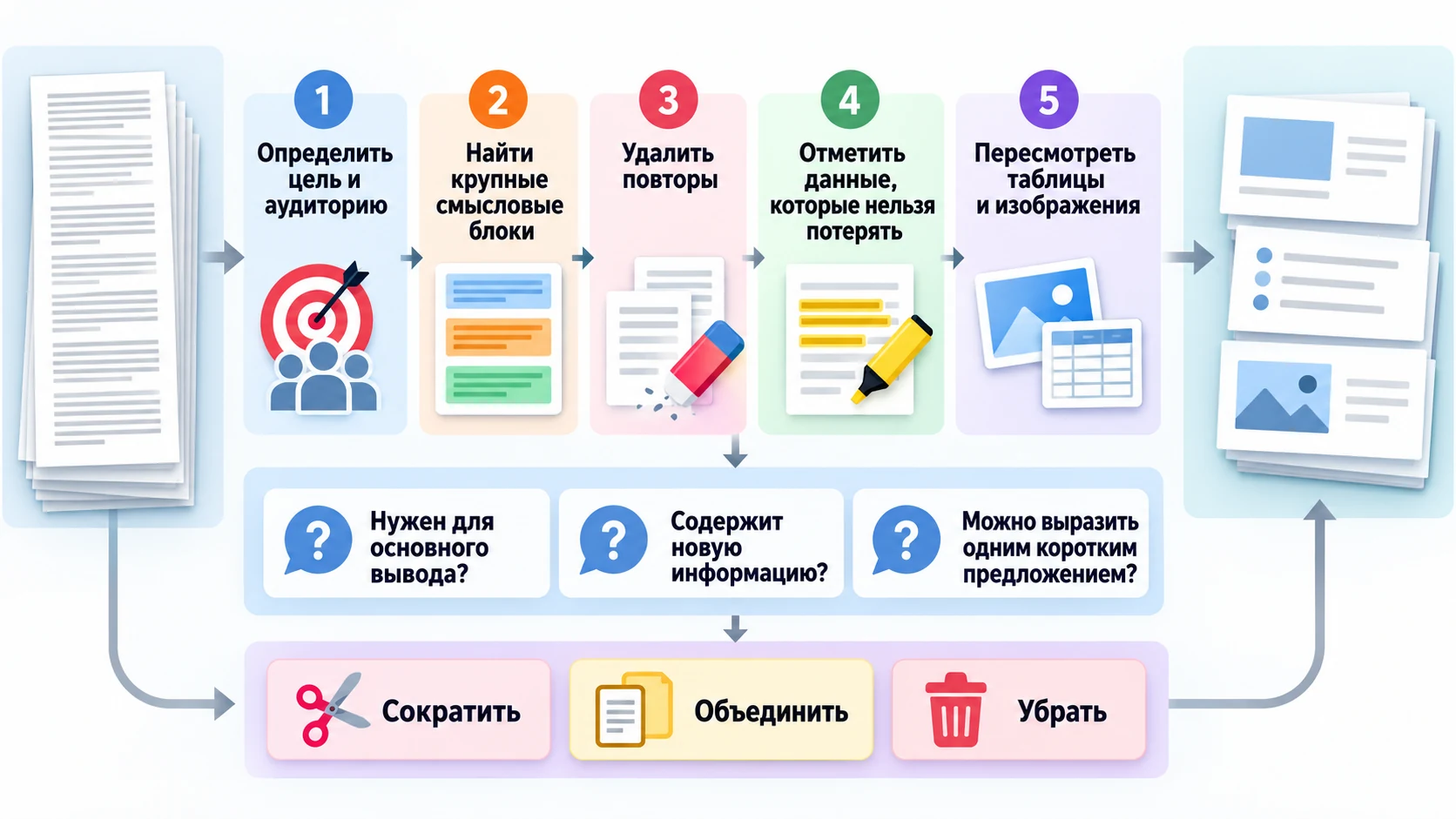
Перед импортом или генерацией полезно пройти документ по шагам:
- Определите цель и аудиторию. Что человек должен понять, решить или сделать после просмотра?
- Найдите крупные смысловые блоки. Обычно это проблема, причины, результаты, выводы и следующие действия.
- Удалите повторы. В документе одна мысль может встречаться во введении, основной части и выводах. На слайдах такое повторение редко нужно.
- Отметьте данные, которые нельзя потерять. Числа, даты, определения, ограничения, цитаты и ключевые выводы нужно отдельно проверить после автоматической обработки.
- Пересмотрите таблицы и изображения. Переносите только те элементы, которые помогают раскрыть конкретный тезис.
Полезно проверить каждый раздел тремя вопросами: нужен ли он для понимания основного вывода, содержит ли новую информацию и можно ли выразить его смысл одним коротким предложением. Если раздел не проходит эту проверку, его стоит сократить, объединить или убрать из основной презентации.
Как сделать презентацию из документа с помощью ИИ
AI-подход нужен прежде всего тогда, когда документ требуется не перенести, а переосмыслить. Система может использовать содержание файла как основу: выделить темы, сгруппировать связанные фрагменты, предложить порядок слайдов и сократить второстепенный текст.
Такой сценарий есть, например, в Microsoft Copilot для PowerPoint. Microsoft рекомендует заранее структурировать исходный Word-документ стилями, потому что это помогает системе лучше понять его иерархию. Доступность функций зависит от версии и лицензии Microsoft 365, а у обработки файлов есть ограничения по объёму.
Надёжнее работать в два этапа. Сначала получить план презентации: какие будут слайды, какой вывод должен быть на каждом, какие данные обязательны. Затем проверить эту структуру и только после этого переходить к оформлению.
Так проще заметить смысловую ошибку. Если второстепенной теме отдано четыре слайда, а ключевому выводу один, исправлять нужно не дизайн, а структуру.
Когда документ длинный и написан не как готовый сценарий, удобнее сгенерировать презентацию онлайн из исходного текста или файла, а затем проверить получившуюся логику и формулировки перед использованием.
Что делать, если документ очень большой
Большой файл лучше не отправлять на автоматическую переработку без предварительного отбора. Даже если сервис технически принимает документ целиком, это не означает, что вся информация должна попасть в презентацию.
Сначала выделите обязательное ядро:
- главный вопрос или задача;
- три-пять ключевых выводов;
- данные, которые эти выводы подтверждают;
- решение или рекомендацию;
- следующее действие.
Остальной материал можно оставить в приложении, заметках докладчика или исходном документе.
Для сложных отчётов удобен ещё один сценарий: сначала обработать крупные разделы по отдельности, а затем собрать общий план. Это снижает риск двух проблем — непропорционального распределения слайдов и повторов одной мысли в нескольких частях презентации.
После объединения разделов важно сравнить не только их содержание, но и функцию. Если два слайда отвечают на один и тот же вопрос и приводят к одинаковому выводу, их лучше объединить.
Как работать с таблицами, изображениями, PDF и сложными документами
Большие таблицы
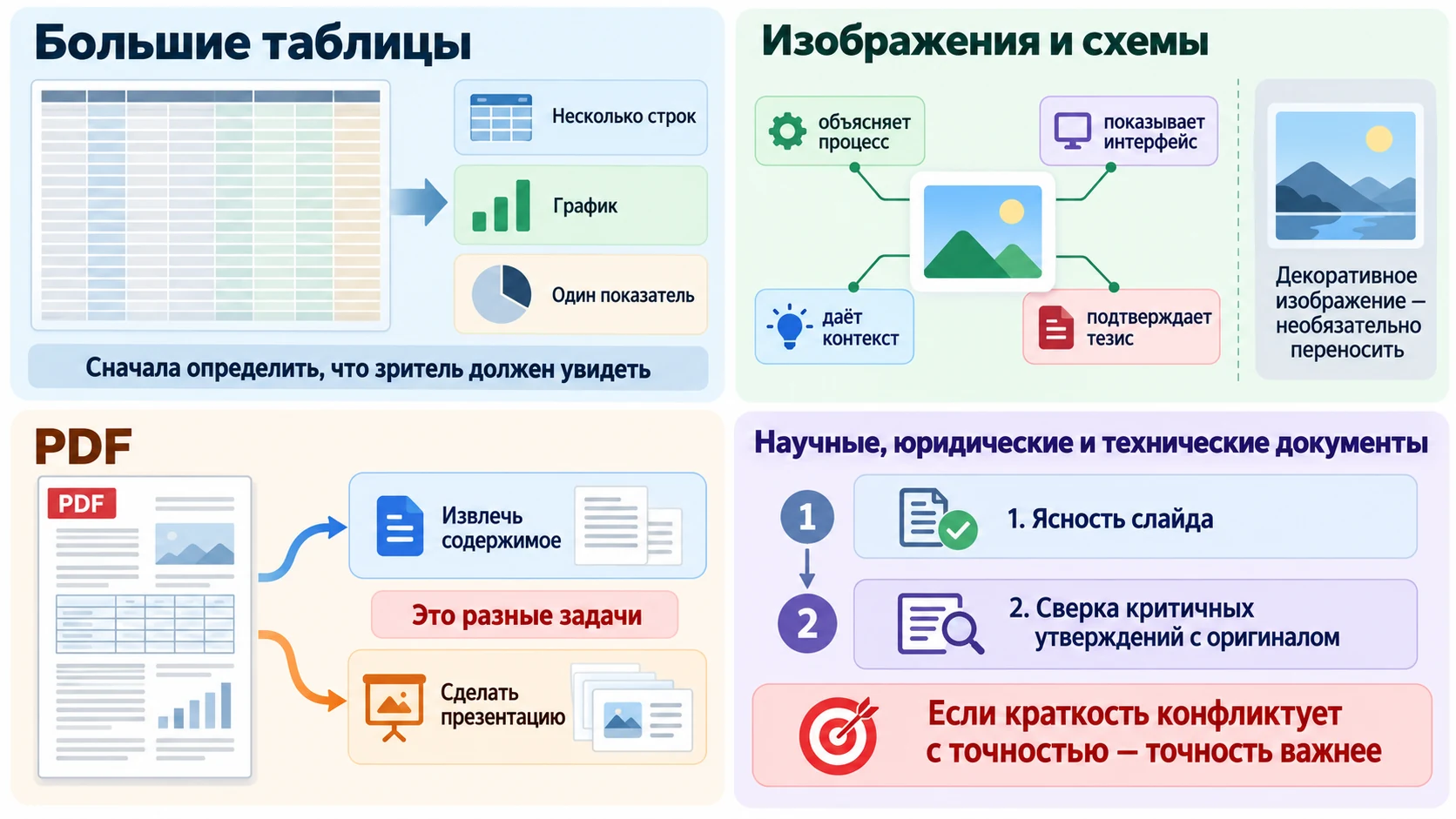
Не стоит уменьшать большую таблицу только ради того, чтобы она физически поместилась на слайде. Сначала определите, зачем зрителю эти данные: сравнить показатели, увидеть изменение во времени, заметить максимум или подтвердить конкретный вывод.
После этого станет понятно, что оставить. Иногда достаточно нескольких строк, иногда лучше использовать график, а иногда из всей таблицы нужен только один показатель. Полную версию при необходимости можно перенести в приложение.
Изображения и схемы
Каждое изображение должно выполнять функцию: объяснять процесс, показывать интерфейс, давать предметный контекст или подтверждать тезис. Если картинка только украшает страницу Word, автоматически переносить её на слайд необязательно.
После генерации проверьте, сохранилась ли связь между иллюстрацией и нужным фрагментом текста, а также не потерялась ли важная подпись.
PDF вместо Word
PDF сложнее тем, что фиксирует расположение элементов на странице. В нём могут быть колонки, колонтитулы, сложные таблицы и подписи, которые при извлечении текста читаются иначе, чем человеком.
Cгенерировать презентацию онлайн
Если PDF создан из обычного текстового документа, работать с ним проще. Если это скан, каталог или файл со сложной версткой, результат нужно проверять особенно внимательно.
Важно различать две задачи: извлечь содержимое PDF и сделать из него презентацию. Первая относится к импорту, вторая — к редактуре, сокращению и новой структуре.
Научные, юридические и технические документы
Для таких материалов главный риск — потерять точность. Формулировки вроде «при соблюдении следующих условий», «может быть связано» или «результат применим только к данной выборке» нельзя бездумно сокращать ради лаконичности.
Здесь нужен двухуровневый контроль: сначала проверить ясность слайда, затем сверить критичные утверждения с оригиналом. Если краткость конфликтует с точностью, точность важнее.
Какие инструкции Word → PowerPoint уже могут быть устаревшими
В старых руководствах часто встречается функция Word for the web Export to PowerPoint presentation. Microsoft сейчас помечает её как выводимую из эксплуатации. Поэтому не стоит рассчитывать на неё как на основной способ и удивляться, если соответствующего пункта в интерфейсе нет.
Это касается и других инструкций, привязанных к конкретным кнопкам. Возможности Word, PowerPoint и Copilot зависят от версии приложения, подписки и настроек организации.
Поэтому надёжнее выбирать не конкретный пункт меню, а подход по задаче: импорт структуры, AI-переработка или сохранение исходного вида документа.
Как проверить презентацию после автоматической генерации
Автоматически созданную презентацию нужно проверять не только визуально. Начните со структуры: прочитайте подряд только заголовки слайдов. По ним должна быть понятна логика — от исходной проблемы к результату или решению.
Затем проверьте критичные факты по исходному документу:
- числа и проценты;
- даты и периоды;
- имена и термины;
- условия и ограничения;
- формулировки ключевых выводов.
После этого найдите дубли. Если два слайда сообщают одну мысль разными словами, чаще всего один из них можно удалить или объединить с другим.
Отдельно оцените нагрузку каждого слайда. Признаки перегрузки — длинный абзац, несколько независимых выводов, большая таблица вместе с подробным комментарием, много мелких подписей или заголовок, который ничего не сообщает о результате.
В конце проверьте редактируемость: можно ли изменить текст, переставить блоки, заменить изображение, удалить лишний слайд и продолжить работу с файлом без пересоздания всей страницы.
Как выбрать способ: импорт, конвертация или AI-генерация
Выбирайте импорт Word в PowerPoint, если документ уже похож на сценарий презентации: короткие заголовки, подчинённые пункты, минимум лишнего текста. Такой вариант предсказуем и удобен, когда нужно быстро получить основу для ручного оформления.
Выбирайте обычную конвертацию или вставку, если важно показать исходный документ практически без изменений: форму, страницу инструкции, договор или официальный материал. Здесь сохранение оригинального вида важнее презентационной переработки.
Выбирайте AI-генерацию, если между исходником и слайдами должна произойти содержательная трансформация: нужно сократить длинный текст, выделить главное, изменить порядок подачи, объединить повторяющиеся разделы и получить новую структуру.
Выбирайте ручную переработку, если небольшое изменение формулировки способно существенно изменить смысл: в юридических документах, сложных технических спецификациях, научных материалах и других случаях, где цена ошибки высока.
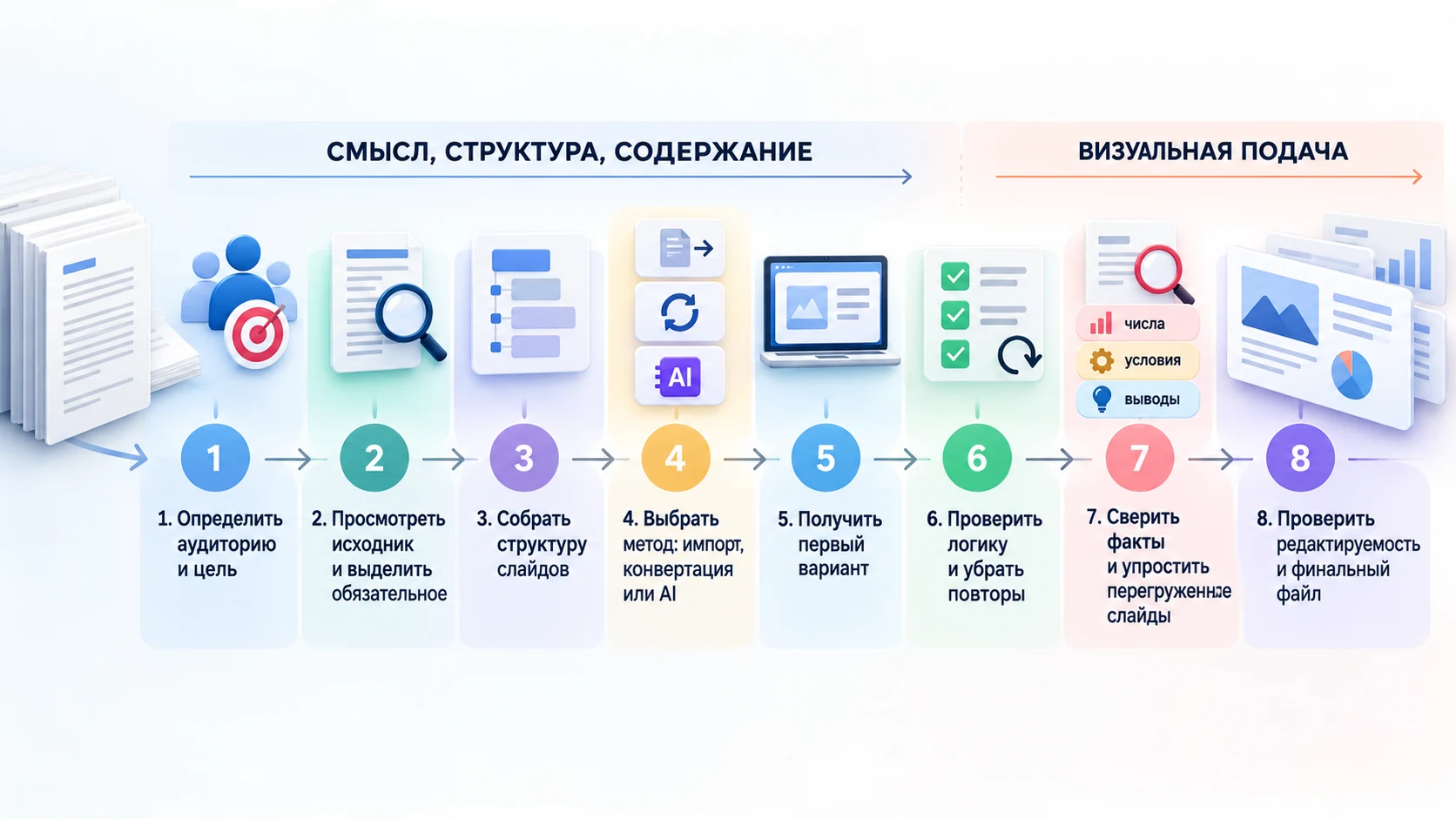
Короткий алгоритм: как превратить документ в готовую презентацию
- Определите аудиторию и цель. Решите, что зритель должен понять или сделать после просмотра.
- Просмотрите исходник целиком. Отделите обязательные выводы от справочной информации.
- Соберите структуру. Сформулируйте будущие слайды как последовательность тезисов или вопросов и ответов.
- Выберите метод. Для готового плана используйте импорт, для сохранения исходника — конвертацию, для содержательной переработки — AI.
- Получите первый вариант. На этом этапе важнее логика, чем идеальный дизайн.
- Просмотрите заголовки подряд. Уберите повторы и проверьте последовательность.
- Сверьте факты с оригиналом. Особое внимание уделите числам, условиям и выводам.
- Упростите перегруженные слайды. Оставьте только то, что помогает выполнить их основную функцию.
- Проверьте редактируемость и финальный файл. Убедитесь, что нужные элементы можно менять и презентация корректно открывается.
Если Word уже короткий и хорошо структурирован, достаточно классического импорта и ручной доработки. Если это статья, отчёт, исследование или другой объёмный текст, сначала превратите содержание в план слайдов, проверьте его и только затем переходите к дизайну. Так получится не копия документа на экране, а презентация, которой действительно удобно пользоваться.
Часто задаваемые вопросы
Короткие ответы по теме статьи.
Можно ли автоматически сделать презентацию из Word?
Да. Если документ заранее структурирован заголовками, его можно импортировать в PowerPoint как основу слайдов. Для более глубокой переработки текста можно использовать AI-инструменты, которые формируют структуру и содержание презентации на основе документа.
Можно ли просто конвертировать DOCX в PPTX?
Технически существуют способы переноса и конвертации, но такой результат не обязательно будет хорошей презентацией. Если документ содержит длинные абзацы, таблицы и подробные пояснения, его обычно нужно дополнительно сократить и перестроить.
Как сделать презентацию из большого Word-документа?
Сначала выделите ключевые выводы и обязательные данные, затем уберите справочные разделы и повторы. Очень большой документ удобнее обрабатывать по смысловым частям, а после этого собирать единый план презентации.
Что лучше: PowerPoint или AI-генератор?
PowerPoint удобен, если структура уже готова и нужна ручная доработка. AI-генератор полезнее, когда исходный текст нужно сократить, переорганизовать и превратить в новую последовательность слайдов.
Нужно ли проверять презентацию, созданную ИИ?
Да. Нужно сверить числа, даты, термины, ограничения и ключевые выводы с исходным документом, проверить логику слайдов и удалить повторы. Особенно внимательно следует проверять научные, юридические и технические материалы.