
 Документы
Как сделать презентацию из PDF
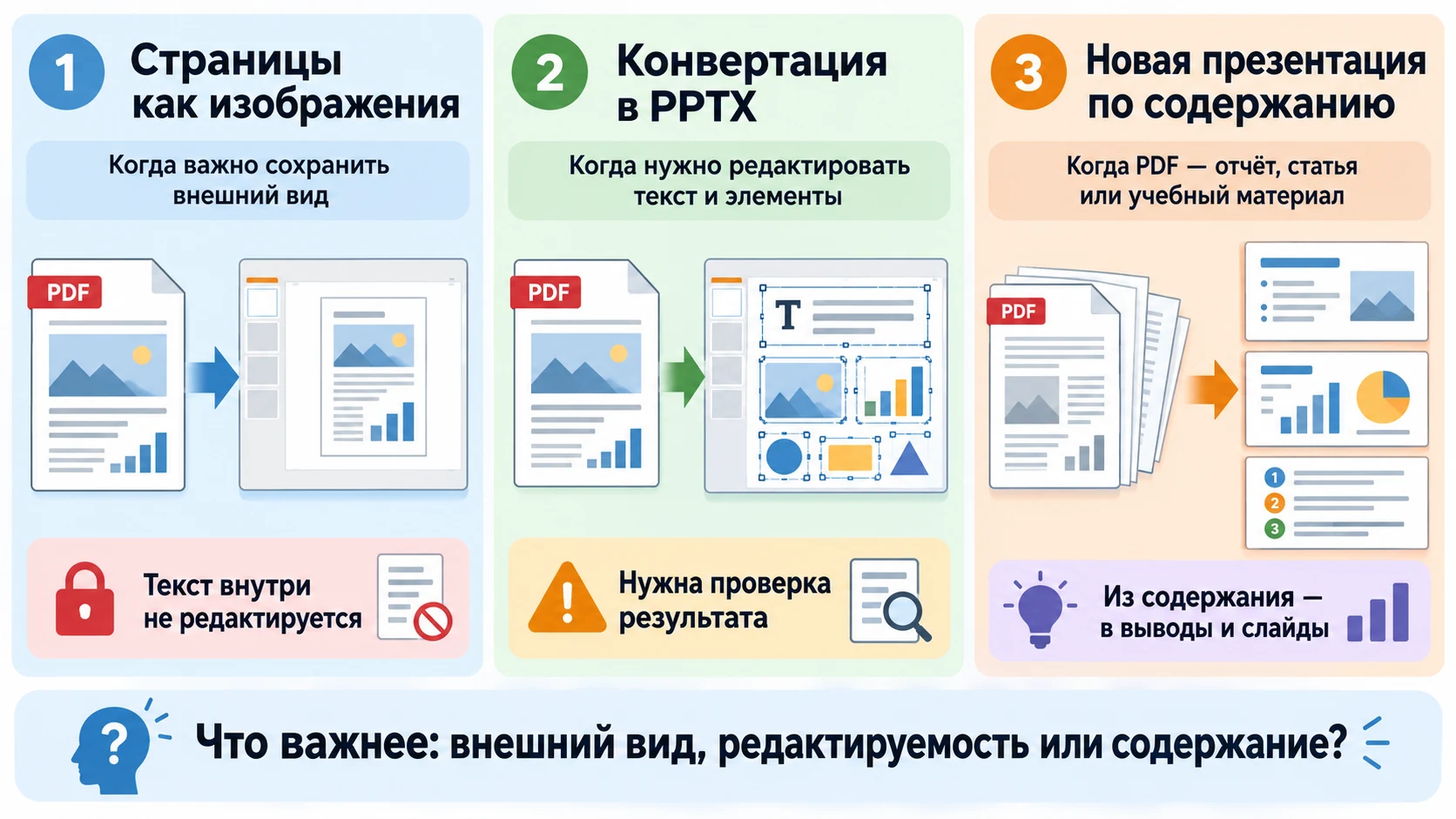
Сделать презентацию из PDF можно тремя способами: конвертировать файл в PPTX, перенести страницы на слайды как изображения или создать новую презентацию на основе содержания документа.
 10 мин чтения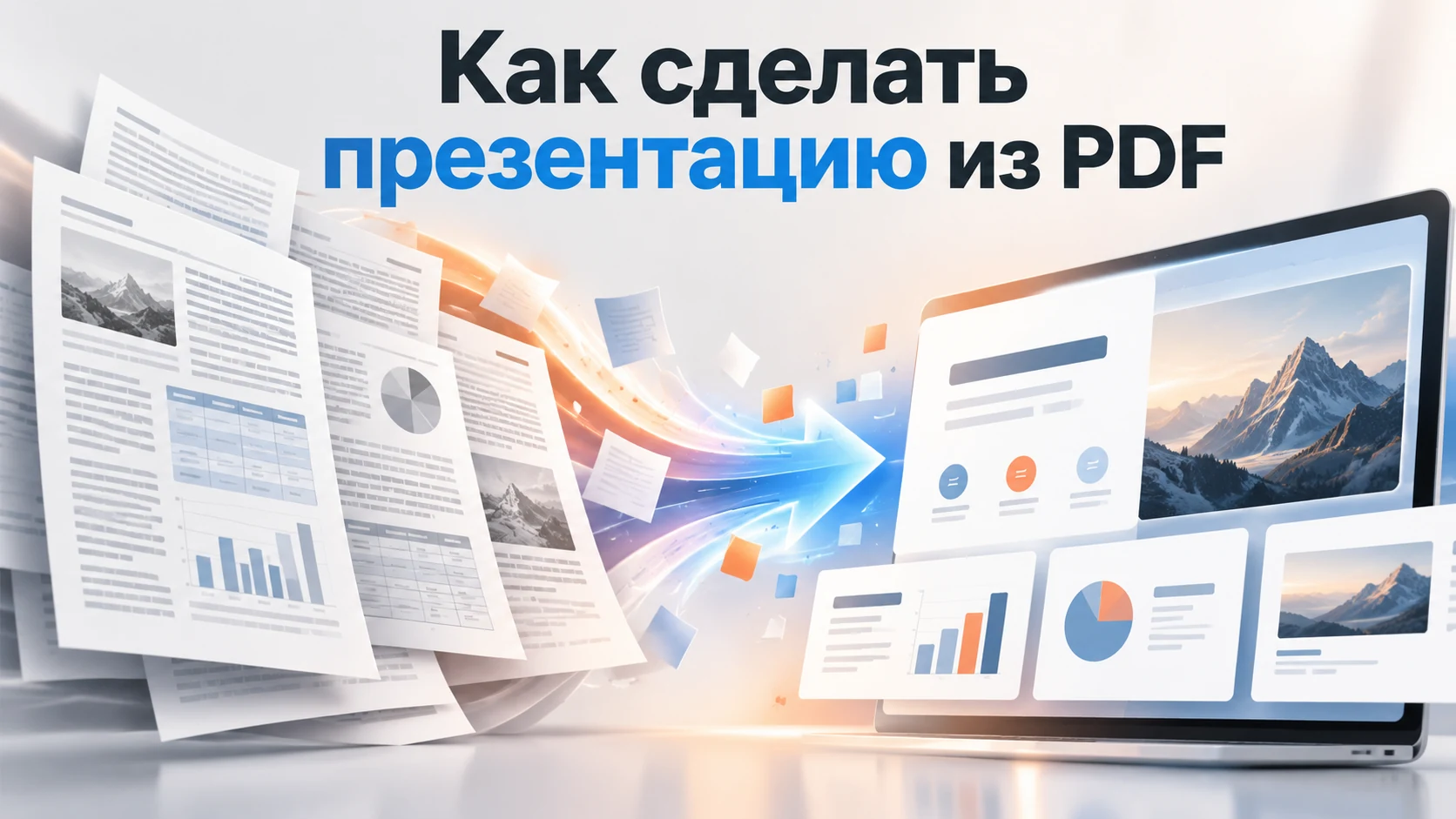
Сначала определите, что должно получиться из PDF
Главная ошибка — сразу искать конвертер, не определив задачу. PDF и презентация устроены по-разному: PDF фиксирует внешний вид страницы, а PowerPoint работает с отдельными объектами — текстовыми блоками, изображениями, фигурами и другими элементами. Поэтому один и тот же исходный файл можно обработать по-разному.
Нужно максимально сохранить внешний вид
Если у вас уже оформленный каталог, схема, сертификат, несколько страниц исследования или другой документ, который не требуется редактировать, страницы можно перенести на слайды как изображения. При таком подходе меньше риск, что изменятся шрифты, съедут подписи или нарушится сложная композиция.
Ограничение очевидно: текст внутри такого слайда останется частью изображения. Его нельзя будет выделить и переписать как обычный текст PowerPoint.
Нужен редактируемый PPTX
Если после преобразования вы собираетесь менять текст, изображения или расположение элементов, нужен экспорт PDF в PPTX. Конвертер пытается восстановить структуру страницы и превратить её в объекты презентации.
При этом редактируемый файл не означает точное восстановление исходной презентации. Если PDF когда-то был создан из PowerPoint, часть информации об исходных объектах при экспорте могла быть потеряна. В результате единый абзац иногда превращается в несколько текстовых блоков, а сложная схема — в изображение или набор отдельных элементов.
Нужна новая презентация по содержанию документа
Если исходник — отчёт, статья, методичка, дипломная работа или исследование, механическая конвертация часто решает не ту задачу. Из документа для чтения получается тот же документ, только в другом формате.
Для выступления полезнее сначала выделить выводы, убрать второстепенные детали, объединить связанные тезисы и построить новую последовательность слайдов. В этом сценарии ценность представляет не внешний вид PDF, а информация внутри него.
Как конвертировать PDF в редактируемый PowerPoint
Этот способ подходит, когда страницы PDF уже близки по структуре к слайдам или после преобразования нужно внести сравнительно небольшие изменения.
- Откройте инструмент, который поддерживает экспорт PDF в PowerPoint.
- Загрузите исходный документ.
- Выберите формат PPT или PPTX.
- Запустите преобразование.
- Откройте полученный файл в редакторе презентаций.
- Проверьте каждый слайд и исправьте элементы, которые перенеслись некорректно.
Самый важный этап здесь — не конвертация, а проверка результата. Автоматически созданный PPTX нельзя считать готовым только потому, что он открылся без ошибок.
Проверьте шрифты. Если исходного шрифта нет в системе или он был заменён, текст может занять больше места. Из-за этого меняются переносы строк и положение соседних элементов.
Посмотрите на текстовые блоки. В PDF визуально цельный абзац технически может состоять из нескольких независимых элементов. После преобразования это становится заметно при редактировании.
Проверьте изображения и схемы. Сложная графика может сохраниться как единая картинка. Для показа это допустимо, но отдельные подписи или сегменты такой схемы редактировать уже не получится.
Оцените таблицы. Даже если таблица перенеслась без искажений, она может оказаться слишком мелкой для демонстрации на экране. Документная верстка и презентационная подача требуют разной плотности информации.
Сам PowerPoint не предназначен для полноценного восстановления любого PDF в набор исходных редактируемых объектов. В настольной версии можно вставлять фрагменты PDF как изображения или добавлять PDF как объект, но для прямого преобразования в PPTX обычно используют отдельный инструмент.
Как перенести страницы PDF в презентацию как изображения
Если редактирование текста не требуется, перенос страниц в виде изображений часто оказывается надёжнее конвертации. Программе не нужно заново собирать верстку, подбирать шрифты и восстанавливать расположение десятков объектов — на слайд помещается уже готовая композиция.
Такой способ подходит, если нужно:
- показать несколько страниц исследования или отчёта;
- вставить сертификат, схему или фрагмент каталога;
- сохранить сложную инфографику без изменений;
- использовать готовую страницу как визуальный материал;
- перенести только отдельные части большого PDF.
Для одной страницы или небольшого фрагмента можно использовать снимок нужной области. Для нескольких страниц удобнее заранее экспортировать их в графический формат: так проще контролировать качество изображения и не обрезать каждый скриншот вручную.
Следите за разрешением. Изображение, которое выглядит нормально на экране ноутбука, может стать размытым на большом мониторе или проекторе. Особенно заметно ухудшение качества на мелком тексте, тонких линиях и подписях графиков.
Если из большого PDF нужны только две диаграммы или три страницы, не стоит преобразовывать весь документ. Перенесите только тот материал, который действительно будет использоваться.
Что делать, если PDF — это скан
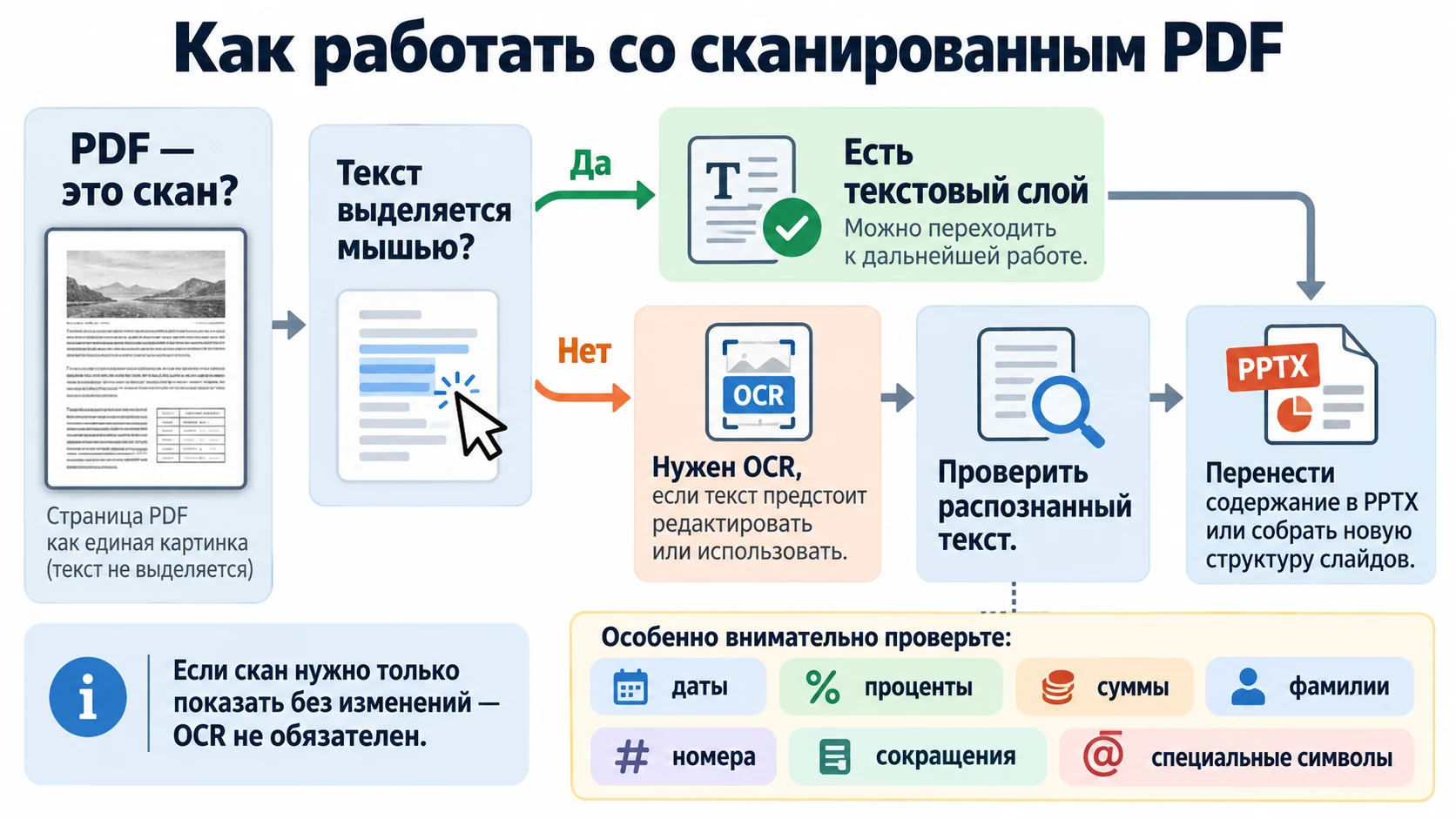
Сканированный PDF может вообще не содержать обычного текстового слоя. Внешне вы видите слова и абзацы, но для программы страница остаётся изображением.
Как быстро проверить наличие текста
Попробуйте выделить мышью отдельное слово или предложение. Если текст выделяется, документ, скорее всего, содержит текстовый слой. Если страница ведёт себя как единая картинка, перед редактированием может понадобиться OCR — оптическое распознавание символов.
Когда нужен OCR
Распознавание имеет смысл, если после обработки вы хотите копировать текст, редактировать формулировки, искать слова внутри документа или использовать содержание PDF для новой презентации.
Если задача сводится к показу нескольких сканированных страниц без изменений, OCR не обязателен: их можно использовать как изображения.
После распознавания текст нужно проверить. В первую очередь сверяйте даты, проценты, суммы, фамилии, номера, сокращения и специальные символы. Ошибка в обычном слове обычно заметна сразу, а неверно распознанная цифра может выглядеть правдоподобно и попасть в презентацию незамеченной.
Практический порядок работы со сканом простой: распознать текст, проверить критичные фрагменты и только после этого переносить содержание в PPTX или использовать его для новой структуры слайдов.
Когда PDF лучше не конвертировать один к одному
Не каждый PDF стоит превращать в презентацию постранично. Особенно это касается документов, созданных для чтения: аналитических отчётов, статей, инструкций, исследований, учебных работ и методичек.
Страница такого документа может одновременно содержать несколько абзацев, таблицу, диаграмму, сноски и пояснения. На бумаге или в PDF это нормально: читатель может остановиться и подробно изучить материал. Во время выступления такой объём информации приходится воспринимать за короткое время одновременно с речью докладчика.
Признаки того, что буквальная конвертация даст неудобную презентацию:
- на большинстве страниц несколько длинных абзацев;
- главный вывод приходится искать внутри текста;
- таблицы занимают почти всю страницу;
- важные данные смешаны со справочной информацией;
- документ построен как последовательное чтение, а не как набор тезисов;
- значительная часть страниц не относится к задаче будущего выступления.
В таком случае сначала стоит переработать материал. Один смысловой блок может занимать несколько страниц PDF, а одна насыщенная страница, наоборот, может дать содержание для нескольких слайдов.
Если нужно не сохранить страницы, а быстро превратить содержание документа в логичную презентацию, можно сгенерировать презентацию на основе исходного файла, а затем проверить структуру, формулировки и готовый PPTX перед использованием.
Как сделать новую презентацию на основе содержания PDF
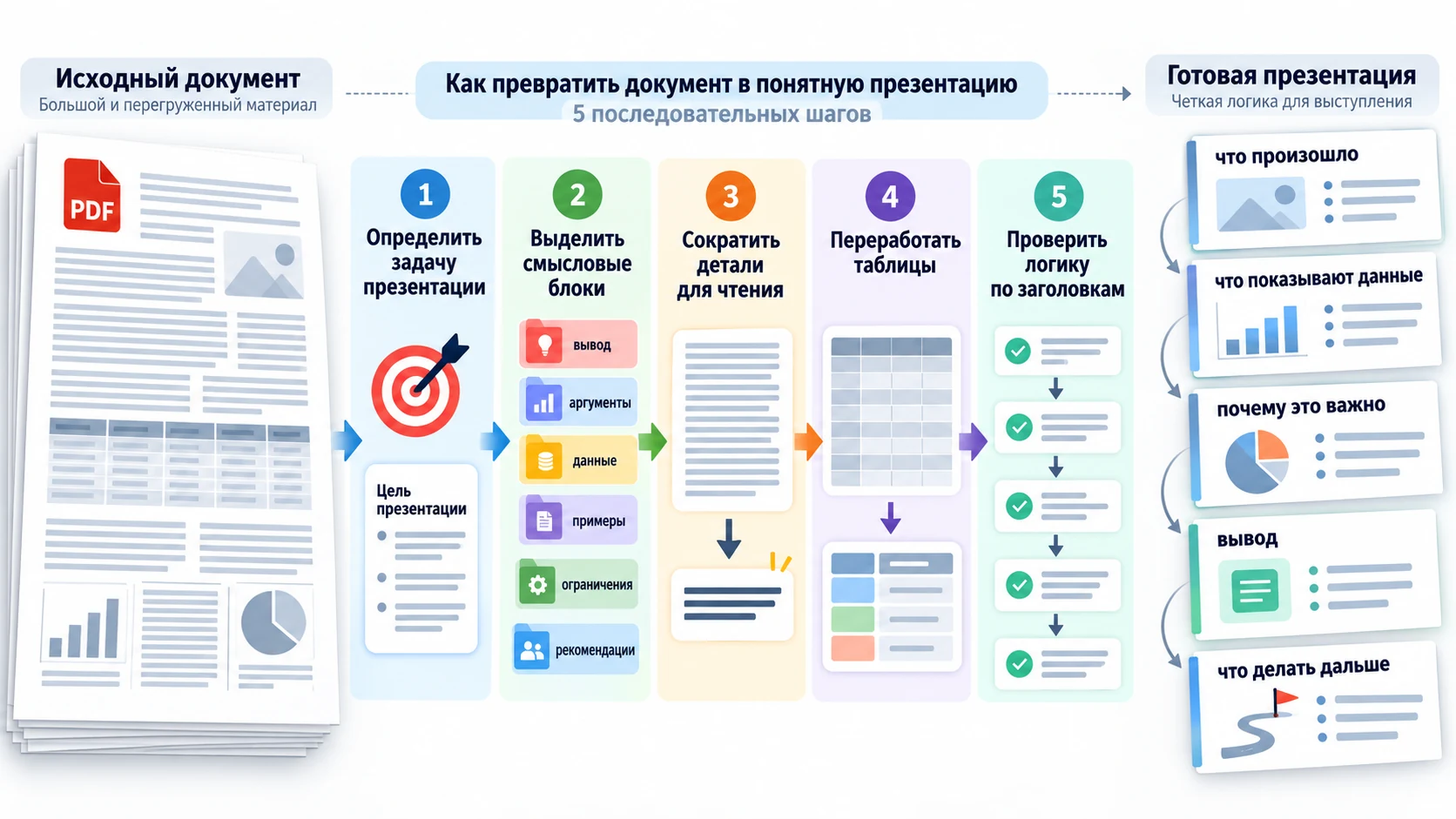
При таком подходе PDF используется как источник информации, а не как готовый макет. Главный вопрос меняется: вместо «как перенести эту страницу?» нужно решить «какую мысль должен понять человек после этого слайда?».
1. Определите задачу презентации
Один и тот же документ можно переработать по-разному. Из исследования можно подготовить защиту проекта, краткий обзор для руководителя или учебную презентацию. Исходные данные одинаковы, но порядок и глубина подачи будут различаться.
Полезно сформулировать цель одним предложением. Например: показать основные выводы исследования и объяснить, какие решения из них следуют. Такая формулировка помогает отсеивать детали, важные для полного документа, но не для конкретной аудитории.
2. Выделите смысловые блоки
Не ориентируйтесь на количество страниц PDF. Соберите отдельно основной вывод, аргументы, данные, примеры, ограничения и рекомендации. После этого распределяйте их по слайдам.
Иногда материал из трёх соседних страниц разумно объединить в один слайд. В другом случае одна насыщенная страница содержит несколько самостоятельных выводов и требует разделения.
3. Сократите детали, предназначенные для чтения
Не каждый поясняющий абзац должен оказаться на экране. Часть содержания можно проговорить устно, сократить до одной фразы, перенести в дополнительные слайды или исключить, если оно не влияет на основной вывод.
Это особенно актуально для длинных определений, методологических пояснений, второстепенных примеров и повторяющихся аргументов.
4. Переработайте таблицы
Если большая таблица нужна только ради одного вывода, необязательно показывать все строки и столбцы. Иногда полезнее вынести несколько ключевых значений или показать только сравнение, на котором строится решение.
Полную таблицу стоит оставлять, только если аудитории действительно необходимо видеть все данные одновременно.
5. Проверьте логику по заголовкам
Попробуйте прочитать только заголовки будущих слайдов. Даже без основного текста должна просматриваться последовательность: что произошло, что показывают данные, почему это важно, какой вывод следует и что делать дальше.
Если заголовки выглядят как набор названий разделов исходного PDF, структура, вероятно, всё ещё слишком сильно зависит от документа и недостаточно адаптирована под выступление.
Можно ли просто вставить PDF в PowerPoint
Иногда преобразование не требуется вообще. В настольном PowerPoint можно использовать фрагмент PDF как изображение или добавить сам документ как объект. Во втором случае PDF остаётся отдельным документом, который можно открыть при необходимости.
Такой вариант удобен, если основные выводы уже вынесены на слайды, а полный отчёт, спецификация или приложение нужны только как справочный материал.
Это принципиально отличается от конвертации: содержимое PDF не превращается в набор редактируемых объектов презентации.
Cгенерировать презентацию онлайн
Также стоит учитывать, что возможности работы с PDF отличаются между настольной и веб-версией PowerPoint. Если вы планируете вставлять PDF как объект или использовать специальные команды настольного приложения, заранее проверьте, доступен ли нужный сценарий в вашей версии редактора.
Почему после конвертации съезжают текст, шрифты и изображения
Даже качественный конвертер не всегда способен точно восстановить внутреннюю структуру страницы. Причина не обязательно в ошибке программы: PDF описывает конечный вид документа, а презентационный редактор должен заново представить его в виде отдельных объектов.
Нет исходного шрифта. Если редактор использует замену, меняется ширина символов и высота строк. Абзац начинает занимать больше места, а соседние элементы смещаются.
Страница состоит из независимых фрагментов. Визуально цельный текст может технически храниться как несколько отдельных строк. После экспорта их приходится редактировать по отдельности.
Сложная графика не содержит исходных данных. Диаграмма в PDF может быть только визуальным результатом. Поэтому конвертер сохраняет её как изображение, а не восстанавливает исходную таблицу данных и параметры графика.
Сложная верстка затрудняет восстановление порядка. Колонки, боковые панели, сноски и плавающие элементы могут выглядеть правильно, но быть неудобными для дальнейшего редактирования.
Чем сложнее страница и чем больше её предстоит менять, тем меньше выгода от буквального восстановления. Иногда быстрее заново собрать один важный слайд, чем исправлять десятки автоматически созданных объектов.
Как выбрать способ для конкретного PDF
Для быстрого решения можно использовать простой алгоритм.
- Нужно сохранить оформление почти без изменений? Перенесите страницы как изображения.
- Нужно редактировать текст и отдельные элементы? Конвертируйте PDF в PPTX и проверьте результат.
- PDF является сканом? При необходимости редактирования сначала выполните OCR.
- Исходник представляет собой длинный документ? Переработайте содержание и соберите новую структуру презентации.
- Нужны только несколько страниц? Не преобразовывайте весь файл.
- PDF нужен только как приложение? Используйте его отдельно или вставьте как объект, если это поддерживает ваш редактор.
Перед выбором инструмента достаточно ответить на три вопроса: должно ли содержимое редактироваться, насколько важно сохранить исходный дизайн и нужна ли вам копия документа или презентация для аудитории.
Что учитывать при работе с конфиденциальным или защищённым PDF
Онлайн-инструменты удобны, но не каждый документ стоит загружать во внешний сервис. Если PDF содержит персональные данные, внутреннюю финансовую информацию, коммерческие условия или другие чувствительные сведения, сначала проверьте правила обработки и хранения файлов выбранного сервиса.
Для рабочих документов могут действовать внутренние требования организации. В таком случае безопаснее использовать разрешённый корпоративный или локальный инструмент, даже если публичный онлайн-конвертер кажется удобнее.
Отдельная ситуация — PDF с ограничениями на копирование или редактирование. Корректный путь — получить необходимые права или доступ от владельца документа, а не пытаться обходить установленную защиту.
Как проверить готовую презентацию
После конвертации, OCR или переработки материала просмотрите презентацию целиком. Проверка особенно важна, если файл будут открывать на другом компьютере или показывать на большом экране.
- Текст: нет ли обрезанных строк, случайных переносов и наложений.
- Шрифты: не изменились ли размеры и начертания.
- Изображения: достаточно ли они чёткие и не растянуты ли непропорционально.
- Таблицы: можно ли прочитать основные значения без увеличения.
- OCR: совпадают ли числа, даты и названия с оригиналом.
- Структура: нет ли лишних или пропущенных слайдов.
- Редактируемость: можно ли изменить те элементы, ради которых создавался PPTX.
- Совместимость: корректно ли файл открывается в программе и на устройстве, где его будут использовать.
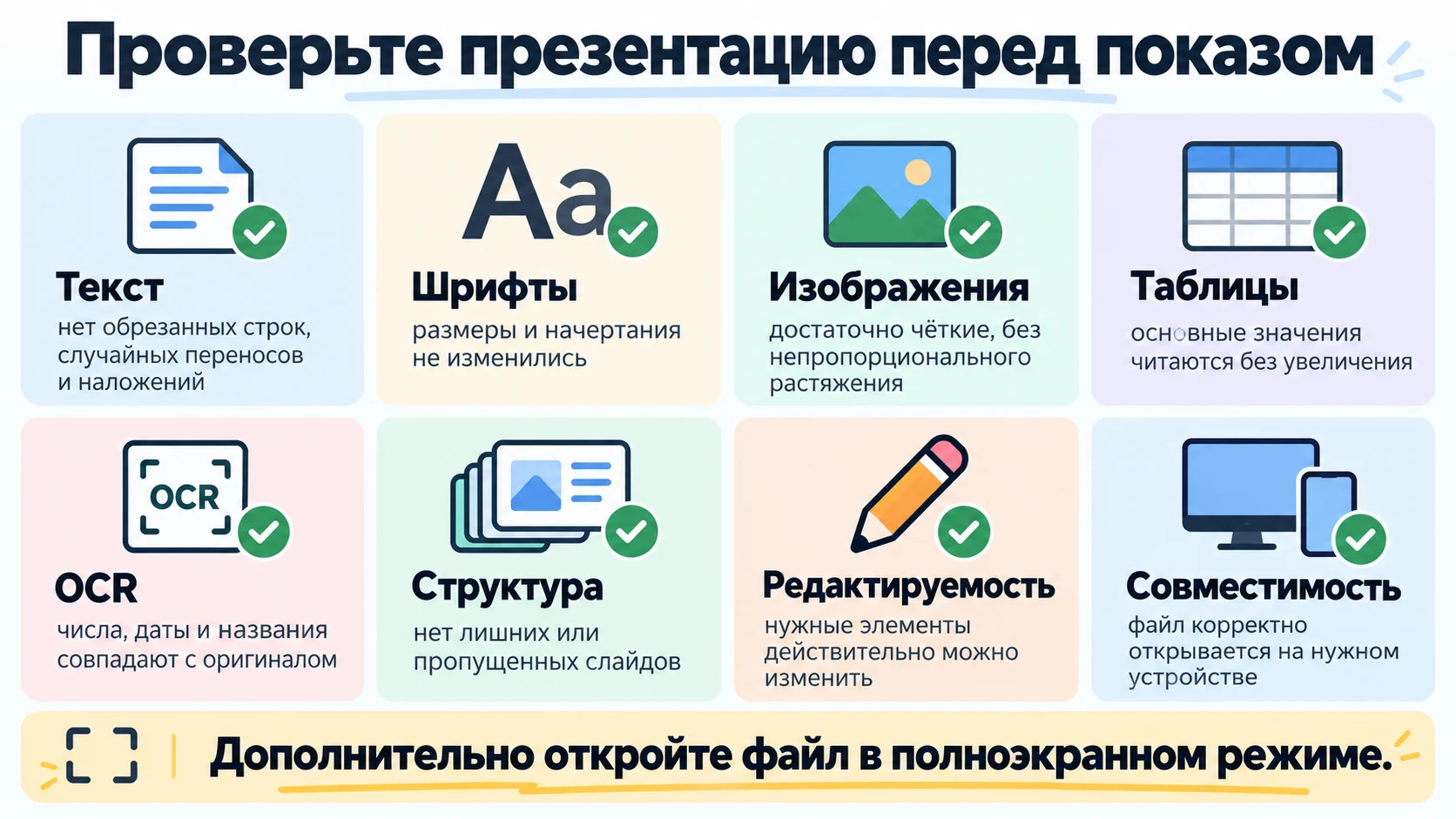
Для выступления полезно дополнительно открыть файл в полноэкранном режиме. Мелкий текст и перегруженные слайды нередко выглядят приемлемо в редакторе, но оказываются неудобными при показе.
Частые ошибки при создании презентации из PDF
Конвертировать весь файл, хотя нужны несколько страниц. Это создаёт лишнюю работу: сначала формируется большой PPTX, затем ненужные страницы приходится удалять.
Считать полученный PPTX исходной презентацией. Конвертер восстанавливает структуру по данным PDF, но не возвращает информацию, которая была потеряна при первоначальном экспорте.
Игнорировать качество скана. Перекос страницы, тени, низкая чёткость и плохая фотография повышают риск ошибок OCR.
Оставлять документную верстку без адаптации. Страница может быть технически перенесена идеально, но оставаться слишком плотной для демонстрации.
Исправлять сложный автоматически созданный слайд дольше, чем собрать его заново. Если результат состоит из множества разрозненных объектов, рациональнее сохранить нужные данные и сделать чистый слайд вручную.
Не проверять файл на устройстве показа. Различия в шрифтах и программах могут проявиться только после переноса презентации.
Что лучше в итоге: конвертация или новая презентация
Выбор зависит от того, что представляет ценность в исходном PDF. Если важен внешний вид, сохраняйте страницы как изображения. Если требуется дальнейшее редактирование, конвертируйте файл в PPTX и закладывайте время на проверку. Если ценность представляет содержание, а документ перегружен текстом и деталями, сначала переработайте материал в структуру слайдов.
Практический следующий шаг простой: откройте PDF, определите, нужен ли вам его дизайн или только информация, проверьте наличие текстового слоя и выберите подходящий сценарий. После этого просмотрите готовую презентацию целиком и исправьте то, что мешает её читать и показывать.
Часто задаваемые вопросы
Короткие ответы по теме статьи.
Можно ли сделать презентацию из PDF без PowerPoint?
Да. Для преобразования можно использовать инструмент с экспортом в PPTX, а для переработки содержания — сервис, который создаёт новую презентацию на основе загруженного файла. PowerPoint понадобится только в том случае, если вы хотите редактировать или проверять результат именно в этой программе.
Как сделать так, чтобы текст из PDF можно было редактировать?
Используйте конвертацию PDF в PPTX. Если PDF состоит из сканов, сначала потребуется OCR. После преобразования всё равно нужно проверить, какие элементы стали редактируемыми и правильно ли сохранилась верстка.
Почему после преобразования PDF в PPTX меняется оформление?
PDF хранит конечный вид страницы, а PowerPoint работает с отдельными объектами. При восстановлении структуры могут заменяться шрифты, меняться переносы строк, а сложная графика иногда превращается в изображение.
Что лучше: вставить страницы PDF картинками или конвертировать в PPTX?
Картинки лучше подходят, если важно сохранить внешний вид и не нужно редактирование. PPTX стоит выбирать, когда нужно менять текст, изображения или расположение элементов.
Можно ли сделать презентацию из длинного PDF-отчёта автоматически?
Да, но для выступления полезнее не копировать каждую страницу, а переработать содержание: выделить ключевые выводы, сократить детали и распределить материал по слайдам. После автоматической обработки результат следует проверить и при необходимости отредактировать.