
 Дизайн
Как красиво оформить презентацию: правила хорошего дизайна
Красиво оформленная презентация — это не набор эффектных фонов, необычных шрифтов и декоративных элементов.

 10 мин чтения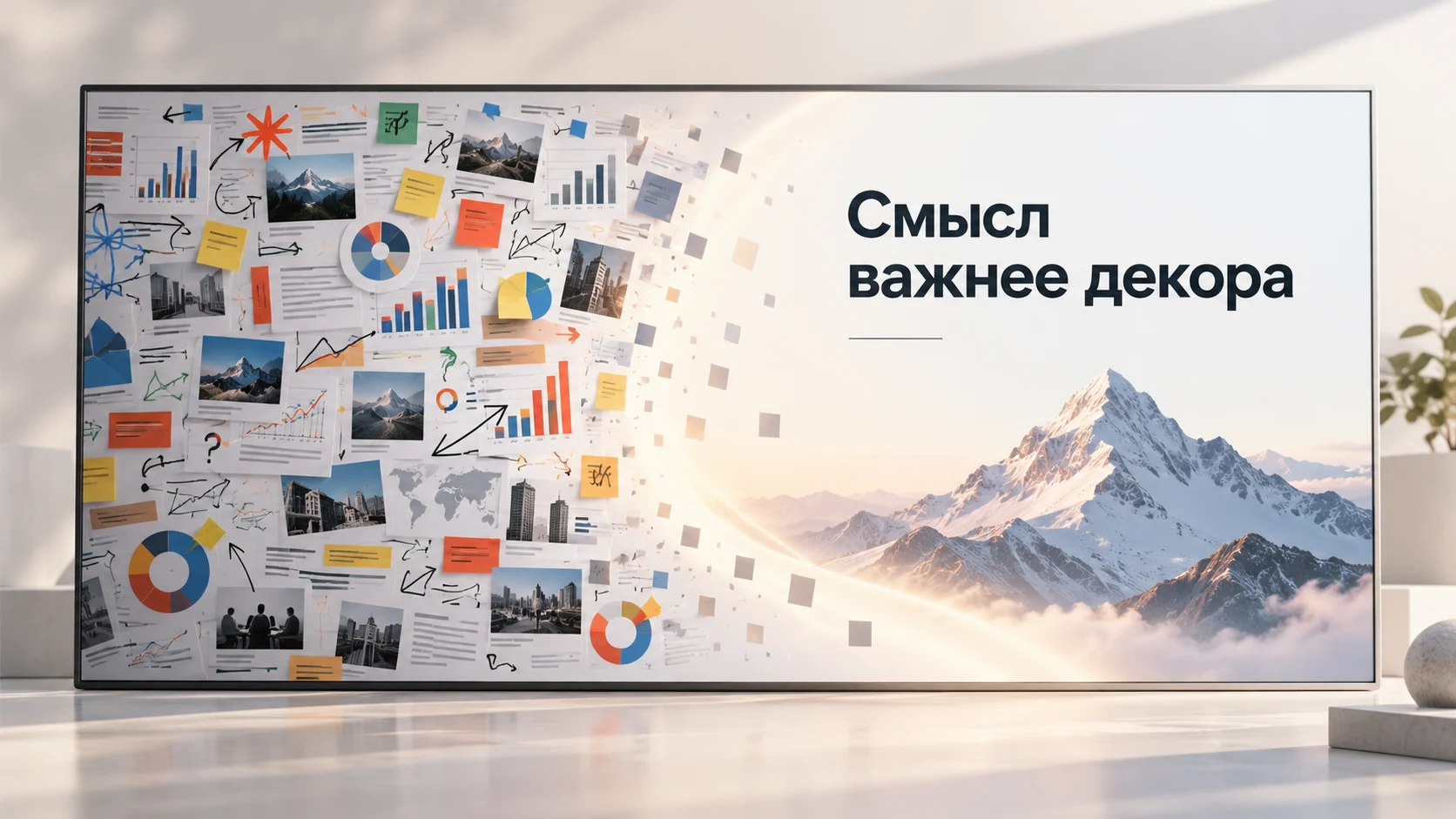
Поэтому оформление стоит начинать не с палитры и шаблона, а со смысла. Сначала определите, что должен сообщить каждый слайд, затем расставьте визуальные приоритеты, выстройте композицию, настройте типографику, цвет и изображения. Такой порядок позволяет сделать презентацию аккуратной даже без сложного дизайна.
Сначала смысл: что делает презентацию визуально сильной
У каждого слайда должна быть конкретная задача: показать результат, объяснить причину, сравнить варианты, продемонстрировать процесс или привести доказательство. Чем точнее сформулирована эта задача, тем проще выбрать композицию.
Например, на слайде с заголовком «Продажи за год» могут одновременно находиться четыре графика, несколько крупных цифр и длинное пояснение. Формально все элементы относятся к одной теме, но зрителю непонятно, что именно он должен вынести из страницы.
Если главный вывод звучит как «Основной рост пришелся на четвертый квартал», структура становится понятнее. Заголовок можно превратить в сам вывод, главным визуальным объектом сделать график с динамикой, а второстепенные показатели убрать или перенести дальше.
Перед оформлением полезно ответить на один вопрос: что человек должен понять после одного взгляда на этот слайд? Если ответ занимает несколько предложений и содержит разные тезисы, информации, вероятно, слишком много.
Важно также различать красивый и эффектный дизайн. Эффектный слайд может привлекать внимание крупной фотографией, ярким градиентом или необычной типографикой. Но если декоративный элемент заметнее главного сообщения, он мешает презентации выполнять свою функцию. Хороший дизайн чаще работает незаметно: зритель просто быстрее понимает материал.
Одна мысль на слайд: как убрать перегрузку
Совет «делайте меньше текста» слишком общий. Слайд может содержать всего четыре коротких пункта и все равно быть перегруженным, если каждый из них отвечает на отдельный вопрос.
Допустим, автор пытается одновременно показать результаты исследования, объяснить причины, дать план на следующий квартал и перечислить ответственных. Это четыре разные задачи. Их трудно объединить одной визуальной иерархией: график конкурирует с текстом, планы — с выводами, а список ответственных становится дополнительным слоем.
В такой ситуации лучше разделить материал. Один слайд отвечает на вопрос «Что произошло?», следующий — «Почему это произошло?», еще один — «Что будем делать дальше?».
Как понять, что информации слишком много
Первый признак — невозможно назвать один главный объект. Если одинаково важными кажутся заголовок, несколько графиков, фотография и крупные цифры, зритель сам вынужден решать, с чего начать.
Второй признак — приходится уменьшать шрифт, чтобы все поместилось. Это часто означает, что проблема не в размере блока, а в объеме содержания.
Третий — слайд нельзя кратко пересказать. Если для объяснения требуется несколько независимых тезисов, их разумнее разнести.
Что оставить, а что удалить
Проверьте каждый элемент по четырем вопросам:
- Нужно ли человеку увидеть это именно сейчас?
- Помогает ли элемент доказать главный тезис?
- Можно ли объяснить эту деталь устно или вынести в примечание?
- Нужно ли сравнивать эти элементы одновременно?
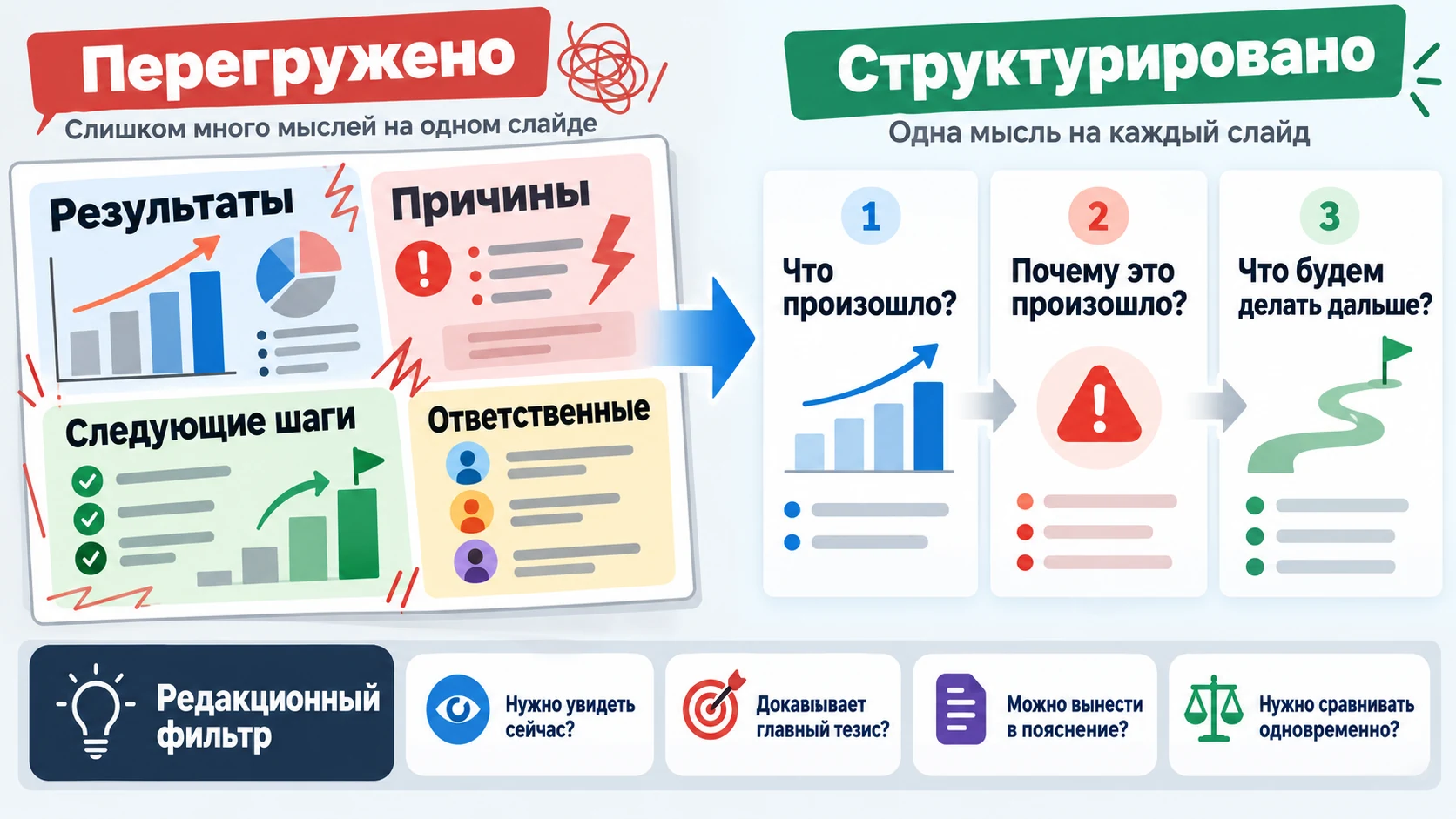
Последний вопрос особенно важен. Принцип «одна мысль на слайд» не означает «один объект на слайд». Например, три варианта решения можно оставить вместе, если задача зрителя — сравнить их по одним и тем же критериям.
Визуальная иерархия: куда зритель должен посмотреть первым
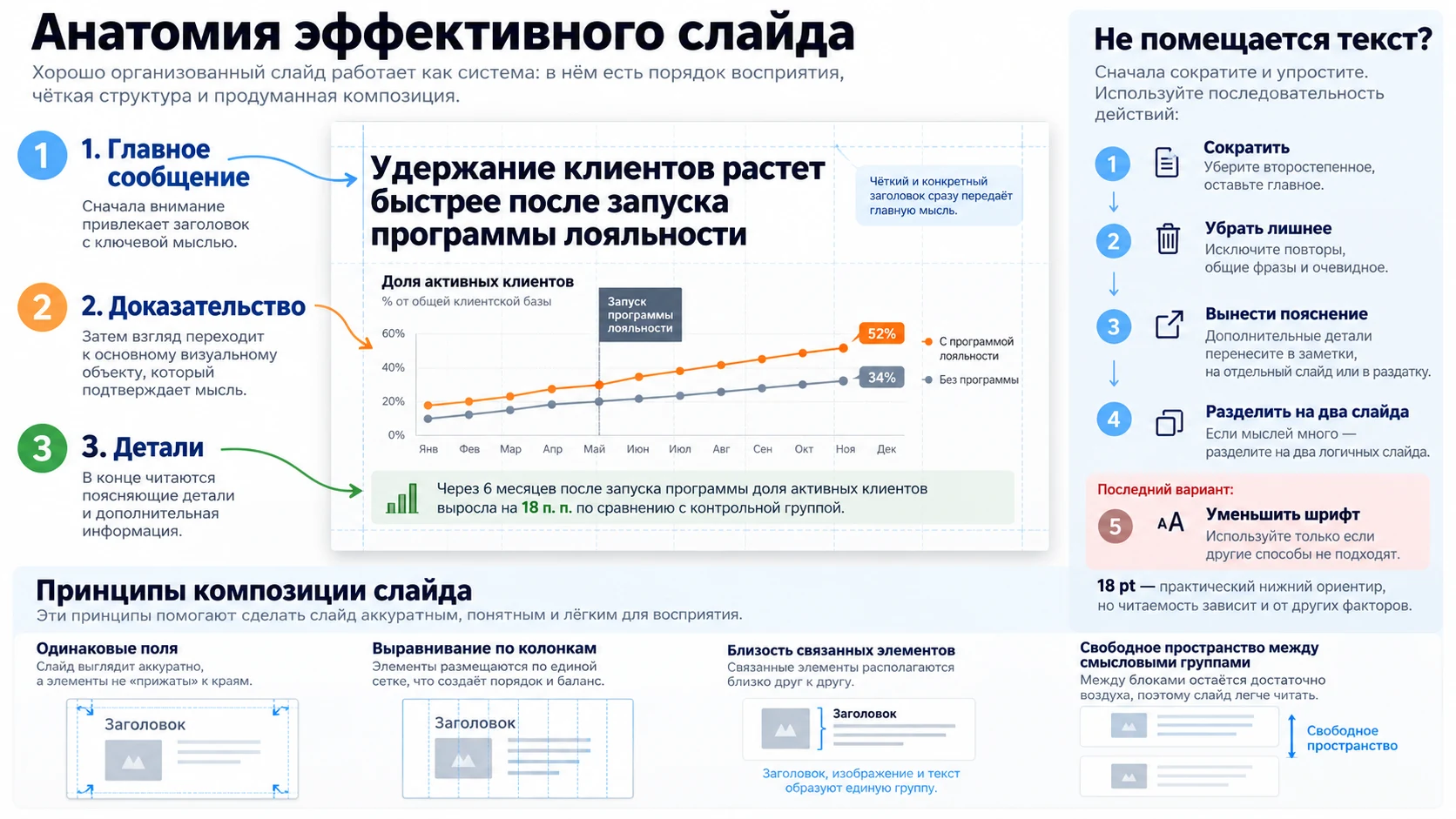
После смысловой редакции нужно определить порядок восприятия. На хорошем слайде элементы не имеют одинакового визуального веса: есть главное, доказательство и пояснение.
Метод трех секунд
Посмотрите на готовый слайд несколько секунд и закройте его. Что запомнилось первым? Если это декоративная фотография, номер страницы или цветная фигура, а не основной вывод, иерархия настроена неправильно.
За первый взгляд зритель должен заметить главное сообщение или основной объект. Затем — увидеть подтверждение: график, цифру, схему, изображение или короткий текст. Только после этого внимание может перейти к деталям.
Выделять главное можно размером, насыщенностью шрифта, положением, контрастом и свободным пространством. Необязательно использовать все приемы одновременно. Часто достаточно одного-двух сигналов.
Заголовок как вывод, а не название темы
Сравните два варианта: «Динамика обращений в поддержку» и «После обновления число обращений снизилось». Первый только называет тему. Второй сразу сообщает, что важно, а график уже подтверждает тезис.
Такой подход особенно полезен в деловых, учебных и аналитических презентациях. Если прочитать только заголовки всех слайдов подряд, должна просматриваться логика рассказа. Хорошие заголовки работают как краткий конспект презентации.
Сетка, выравнивание и свободное пространство
Даже презентация с удачными шрифтами и цветами выглядит неряшливо, если элементы размещены случайно. Обычно это заметно по мелочам: на одном слайде заголовок начинается ближе к краю, на другом — дальше; подписи стоят на разной высоте; карточки имеют разные внутренние отступы.
Сетка помогает собрать композицию. Это невидимая система линий, относительно которых располагаются элементы. Можно использовать одинаковые боковые поля, постоянную позицию заголовка, две или три колонки и повторяющиеся интервалы между блоками.
Практическое правило: связанные элементы должны располагаться ближе друг к другу, чем разные смысловые группы. Тогда структуру можно понять без дополнительных рамок и разделителей.
Свободное пространство — это рабочий элемент
Пустое место не нужно заполнять автоматически. Оно отделяет смысловые группы и позволяет главному элементу выделиться без дополнительного декора.
Перед тем как украшать перегруженный слайд, полезно провести обратный эксперимент: удалить рамки, декоративные линии, повторяющиеся подписи, фоновые фигуры и иконки, которые ничего не объясняют. Если после этого страница стала понятнее, эти детали не выполняли полезной функции.
Шрифты и текст: как сохранить читаемость
Шрифт в презентации должен помогать быстро читать информацию. Поэтому выбирать его лучше не по оригинальности, а по тому, насколько легко воспринимаются заголовки, подписи, цифры и короткие текстовые блоки.
Для большинства презентаций достаточно одной гарнитуры с несколькими начертаниями или пары совместимых шрифтов с разными ролями. Например, одна используется только в заголовках, другая — в основном тексте. Если новая гарнитура появляется только ради разнообразия, визуальная система быстро распадается.
Размер текста проверяют не только в редакторе
На ноутбуке автора мелкий текст может казаться читаемым: экран находится близко, а содержимое знакомо заранее. Во время выступления зритель может сидеть далеко или смотреть на менее четкий экран.
В качестве практического нижнего ориентира для презентаций часто используют 18 pt, но сама цифра не гарантирует читаемость. Имеют значение гарнитура, насыщенность, контраст и условия показа.
Особенно осторожно стоит использовать очень тонкие начертания, сильно сжатые буквы, декоративные шрифты, длинные фрагменты курсива и большие блоки текста, набранные заглавными буквами.
Не уменьшайте шрифт первым делом
Если текст не помещается, сначала попробуйте сократить формулировки, убрать вводные слова, вынести пояснение в отдельный блок, заменить длинный фрагмент схемой или разделить материал на два слайда. Уменьшение шрифта должно быть последним, а не первым решением.
Цвет и контраст: выразительность без пестроты
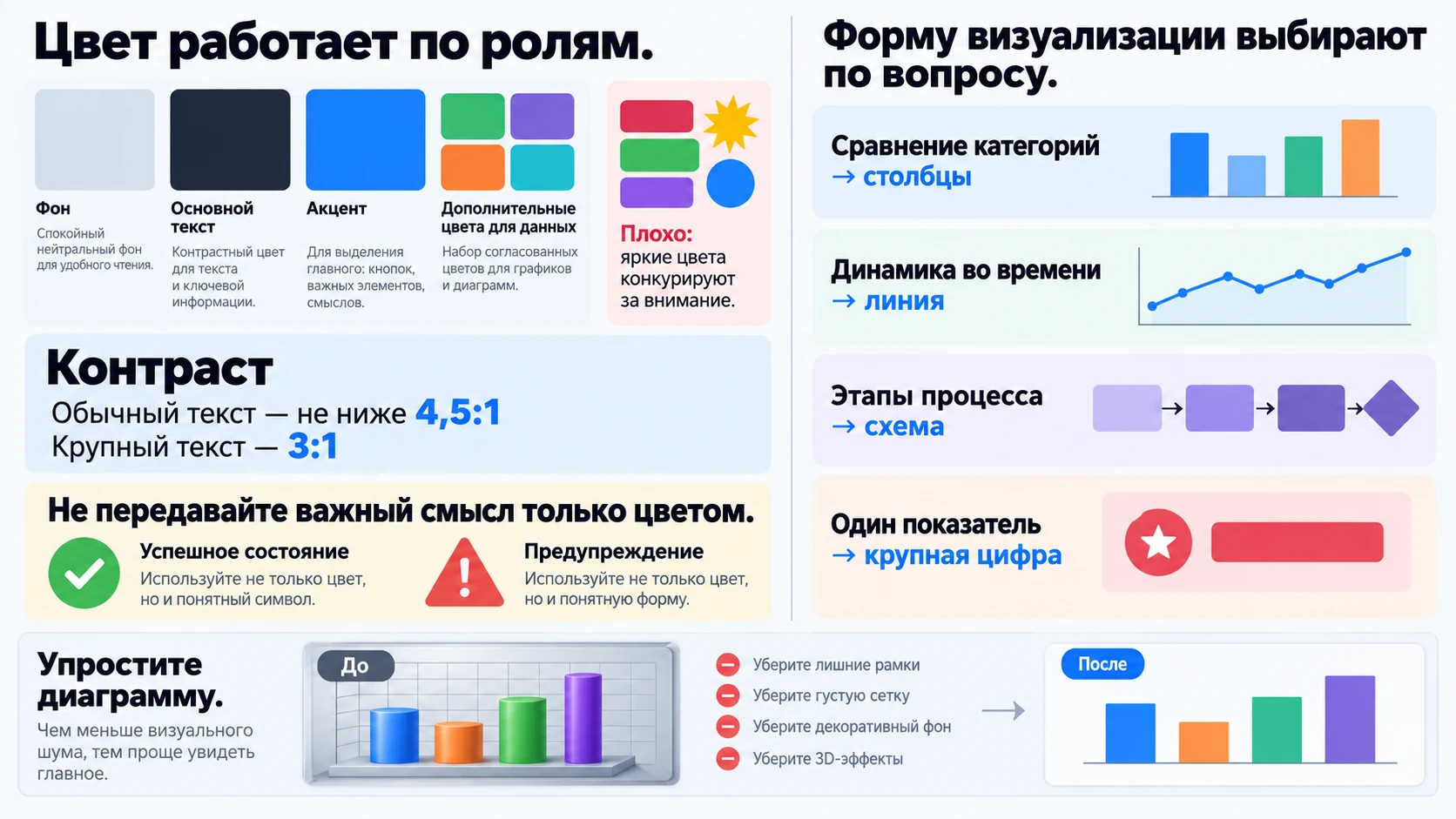
Цвет лучше использовать как систему ролей. Один оттенок может отвечать за фон, другой — за основной текст, третий — за акцент. Дополнительные цвета допустимы, если они помогают различать данные или статусы.
Проблема начинается не тогда, когда оттенков больше трех, а когда несколько ярких цветов одновременно претендуют на внимание. Если ключевая цифра выделена синим, кнопка — оранжевым, подпись — зеленым, а диаграмма содержит еще несколько насыщенных цветов, визуального приоритета не остается.
Контраст лучше проверять, а не оценивать на глаз
Для обычного текста полезно ориентироваться на коэффициент контраста не ниже 4,5:1, а для крупного — 3:1. Особенно внимательно стоит проверять мелкие подписи, серый текст, цветные плашки и надписи поверх фотографий.
Если текст расположен на изображении, надежнее затемнить или осветлить фон, добавить плашку, использовать градиент либо перенести надпись на более однородный участок.
Не стоит передавать важный смысл только цветом. Если красный и зеленый обозначают разные состояния, добавьте второй признак: подпись, форму маркера, стрелку, символ или число.
Изображения и иконки: что действительно улучшает слайд
Картинка полезна только тогда, когда выполняет задачу: показывает продукт, демонстрирует результат, объясняет устройство, создает контекст или заменяет длинное словесное описание.
Если функция изображения непонятна, его стоит убрать. Например, случайная стоковая фотография людей с ноутбуком редко усиливает слайд о производительности команды. Скриншот рабочего интерфейса, схема процесса или конкретный результат могут быть информативнее.
Крупное изображение подходит не всегда
Большая фотография уместна в эмоциональной подаче, но может мешать в аналитической, технической или учебной презентации. Формат визуала стоит выбирать по задаче: фотография — для объекта или ситуации, схема — для процесса, скриншот — для интерфейса, иконка — для короткого обозначения категории.
Если на одном слайде несколько фотографий, решите, равноправны ли они. Равноправным изображениям подходят одинаковые размеры и принцип обрезки. Если одно главное, это должно быть видно по масштабу и позиции.
С иконками действует тот же принцип. Лучше не смешивать линейные, объемные, рисованные и залитые пиктограммы без необходимости. Один визуальный язык делает презентацию цельнее.
Цифры и диаграммы: как показывать данные без шума
Не каждое число требует графика. Если слайд должен сообщить один показатель, крупная цифра с коротким пояснением может работать быстрее, чем диаграмма.
График нужен тогда, когда важно сравнить несколько значений, увидеть динамику или зависимость. Форму визуализации следует выбирать по вопросу, а не по внешнему виду.
Cгенерировать презентацию онлайн
- Для сравнения категорий обычно удобны столбцы.
- Для динамики во времени — линия.
- Для этапов процесса лучше использовать схему, а не количественный график.
После выбора формы уберите все, что не помогает чтению: лишние рамки, густую сетку, ненужные подписи, декоративный фон и объемные эффекты. Если названия серий можно поставить рядом с линиями, отдельная легенда может быть не нужна.
3D-эффекты обычно усложняют сравнение величин, потому что перспектива искажает восприятие. Для обычных количественных данных двумерная диаграмма почти всегда понятнее.
Единый стиль без однообразия
Единый стиль не означает, что все слайды должны быть построены по одному макету. Последовательность лучше сохранять на уровне правил: одинаковые поля, стабильные позиции заголовков, типографика, палитра, стиль изображений и принципы оформления графиков.
Композиции при этом могут меняться. Слайд с одной крупной цифрой не обязан выглядеть так же, как схема из пяти этапов. Им достаточно принадлежать одной визуальной системе.
Когда шаблон начинает мешать
Шаблон удобен, пока содержание соответствует заложенной структуре. Если область рассчитана на две строки, а автор пытается вставить семь, лучше сократить материал, выбрать другой тип слайда или изменить композицию.
Если нужно быстро перейти от темы, текста или исходного файла к структурированной основе с единым оформлением, можно создать презентацию онлайн, а затем вручную проверить содержание, акценты и факты перед показом или отправкой.
Проверьте презентацию в режиме миниатюр
Один слайд удобнее оценивать крупно, а целостность — по всей последовательности. В режиме миниатюр быстро становятся заметны случайные смены фона, резкие изменения плотности, повторение одной композиции много раз подряд и страницы, которые визуально выбиваются из общей системы.
Для выступления и для отправки нужны разные слайды
Одни и те же правила нельзя механически применять ко всем форматам. Если презентация сопровождает выступление, часть контекста передает спикер. Тогда экран может быть лаконичнее: короткий тезис, диаграмма, изображение или несколько ключевых цифр.
Если файл будут читать самостоятельно, презентация должна содержать больше контекста. Здесь важнее поясняющие подзаголовки, подписи к данным, расшифровка сокращений и логические переходы между страницами.
Поэтому совет «чем меньше текста, тем лучше» имеет ограничение. Правильнее спрашивать: достаточно ли информации для того сценария, в котором презентацию будут использовать.
Если один и тот же файл сначала показывают на встрече, а затем отправляют участникам, иногда полезно подготовить две версии: более лаконичную для выступления и расширенную для самостоятельного чтения.
Как быстро исправить уже готовую презентацию
Если слайды уже собраны, не начинайте с полной смены дизайна. Сначала пройдите презентацию в правильном порядке.
- Сформулируйте задачу каждого слайда. Одним предложением ответьте, что должен понять зритель.
- Проверьте заголовки. Прочитайте их подряд и убедитесь, что по ним видна логика рассказа.
- Найдите самые тяжелые страницы. В первую очередь разбирайте слайды с несколькими абзацами, множеством карточек и большим количеством данных.
- Унифицируйте повторяющиеся элементы. Сравните размеры заголовков, поля, подписи, отступы и оформление похожих блоков.
- Проверьте визуалы. Уберите изображения и иконки, которые выбиваются по стилю или не несут полезной информации.
- Упростите диаграммы. Оставьте только элементы, которые помогают увидеть нужный вывод.
- Просмотрите всю презентацию в миниатюрах. Найдите резкие изменения стиля, плотности и композиции.
Такой порядок экономит время: сначала исправляется смысловая основа, затем система оформления, и только после этого — отдельные детали.
Анимация и переходы: когда они действительно нужны
Анимация полезна, если помогает объяснить последовательность. Например, сложную схему можно раскрывать по шагам, чтобы зритель не видел сразу все связи.
Но если каждый заголовок вылетает с новой стороны, изображения вращаются, а между страницами используются разные переходы, внимание переключается с содержания на эффект.
Перед добавлением анимации задайте вопрос: что станет понятнее благодаря этому движению? Если ответ сводится к «будет красивее», эффект, скорее всего, не нужен.
Финальная проверка перед показом или отправкой
Перед завершением презентации полезно пройти ее еще раз не как автор, а как зритель.
Проверьте содержание
- У каждого слайда есть одна понятная задача.
- Главный вывод считывается без долгого изучения.
- Заголовок помогает понять смысл.
- Нет данных и изображений, которые не участвуют в аргументации.
Проверьте читаемость
Откройте презентацию на весь экран и убедитесь, что без увеличения читаются основной текст, подписи, значения на диаграммах и важные примечания. Отдельно проверьте слабоконтрастные элементы и текст поверх изображений.
Проверьте последовательность
Посмотрите на все миниатюры одновременно. Сравните размеры заголовков, расположение ключевых элементов, палитру, стиль иллюстраций и оформление графиков.
Проверьте факты
Красивый дизайн не компенсирует содержательную ошибку. Перед отправкой перепроверьте даты, имена, числовые показатели, единицы измерения, подписи к графикам и выводы на основе данных. Это особенно важно, если часть структуры или текста создавалась автоматически.
Проверьте реальный сценарий использования
Если планируется выступление — запустите показ. Если презентацию будут читать самостоятельно — пролистайте ее без устных комментариев. Так проще обнаружить места, где не хватает контекста или, наоборот, экран перегружен пояснениями.
Короткий алгоритм хорошего дизайна презентации
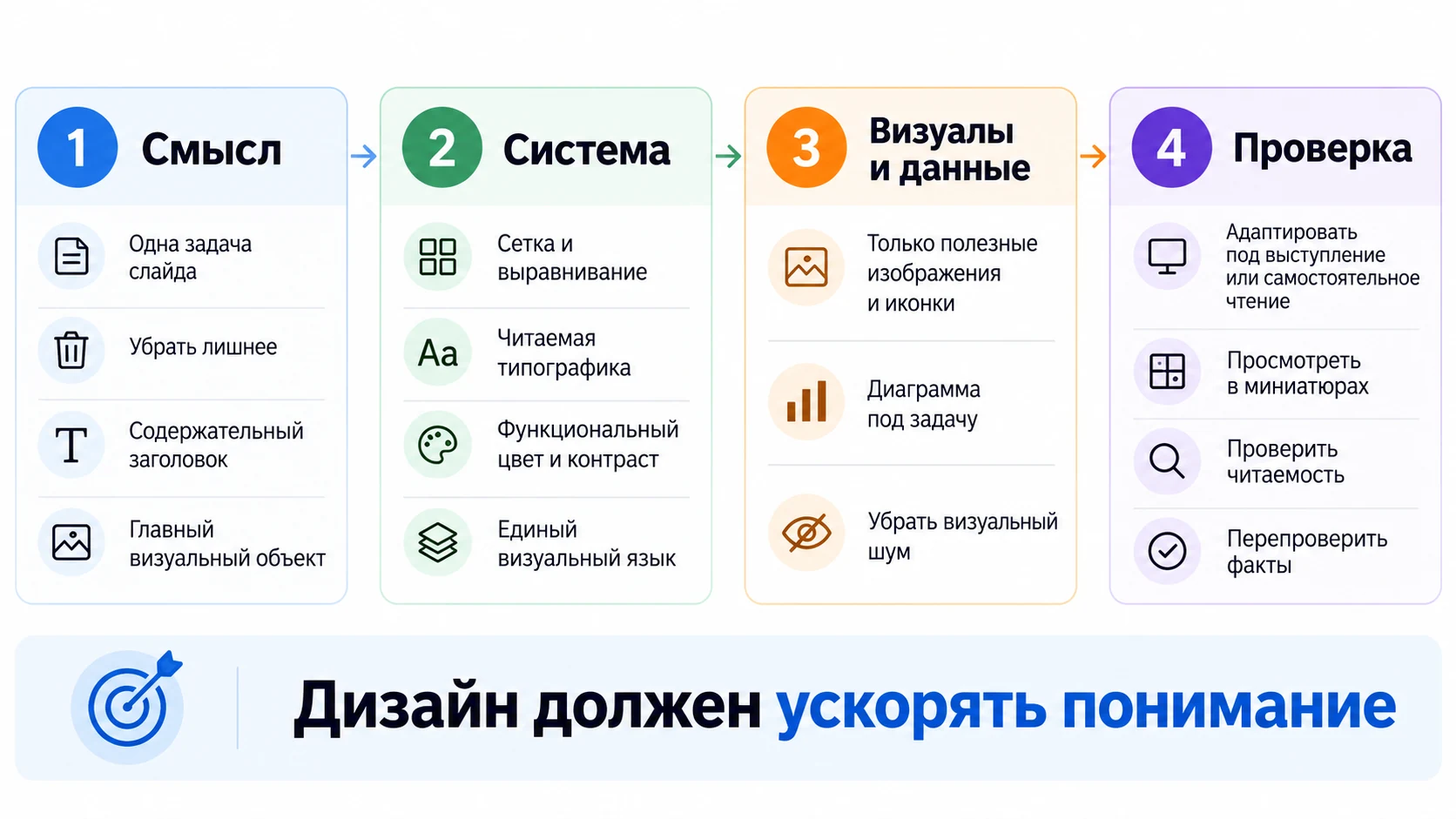
- Сформулируйте одну основную задачу каждого слайда.
- Удалите информацию, которая не помогает решить эту задачу.
- Сделайте заголовок содержательным.
- Определите главный визуальный объект.
- Выстройте элементы по сетке.
- Настройте читаемую типографику.
- Задайте функциональную палитру и проверьте контраст.
- Оставьте только полезные изображения и иконки.
- Упростите диаграммы до необходимого минимума.
- Проверьте единый стиль всей презентации.
- Адаптируйте плотность информации под способ использования.
- Просмотрите готовый файл целиком и перепроверьте важные факты.
Если нужно начать с одного действия, откройте презентацию в режиме миниатюр, выберите самый перегруженный слайд и сформулируйте его главный вывод одним предложением. После этого станет понятнее, что удалить, что выделить и какую композицию использовать.
Часто задаваемые вопросы
Короткие ответы по теме статьи.
Сколько текста должно быть на одном слайде?
Универсального количества строк нет. Ориентируйтесь на задачу: для выступления текста обычно требуется меньше, для самостоятельного чтения — больше. Главное, чтобы зритель быстро понимал основной тезис и не был вынужден читать длинный фрагмент вместо того, чтобы воспринимать презентацию целиком.
Сколько шрифтов можно использовать в презентации?
Чаще всего достаточно одной гарнитуры с несколькими начертаниями или пары шрифтов с четко разделенными ролями. Большее количество усложняет поддержание единого визуального стиля.
Какие цвета лучше выбрать для презентации?
Выбирайте цвета по функции: фон, основной текст, акцент и при необходимости дополнительные оттенки для данных. Важнее не количество цветов само по себе, а их роли и достаточный контраст.
Нужно ли делать все слайды одинаковыми?
Нет. Одинаковыми должны быть правила оформления: поля, типографика, палитра, стиль визуалов и основные принципы композиции. Макеты могут различаться в зависимости от типа информации.
Как понять, что презентация оформлена хорошо?
Проверьте, можно ли быстро понять главную мысль каждого слайда, легко ли читается текст, не конкурируют ли элементы за внимание и выглядит ли вся презентация как единая система. Если оформление помогает быстрее воспринимать содержание, а не отвлекает от него, дизайн выполняет свою задачу.